
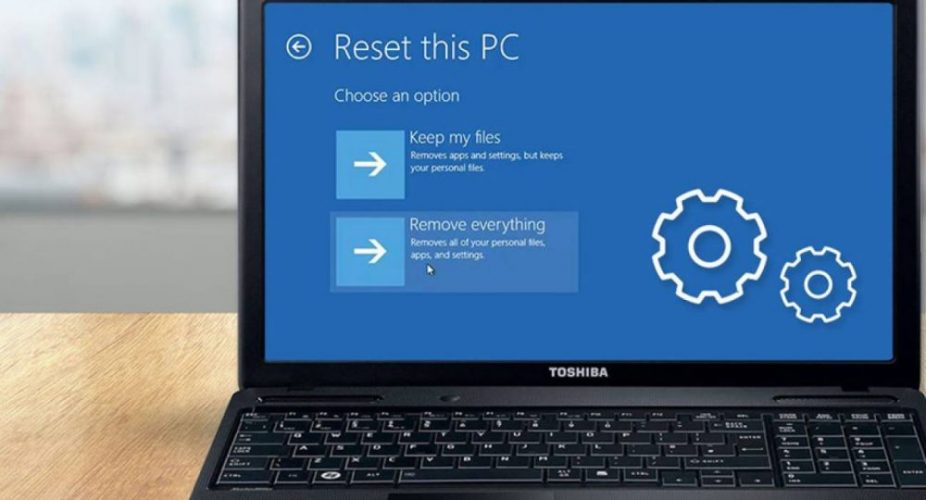
Когда ноутбук начинает тормозить, словно запряженный в телегу конем на скользкой дороге, или зараженный вирусами, ворующими ваши секреты, сброс к заводским настройкам становится настоящим спасением. Этот процесс возвращает устройство к первоначальному состоянию, как только распакованное из коробки. Для Windows 11, доминирующей в 2026 году, заходите в Настройки > Система > Восстановление > Сбросить ПК, выберите «Удалить все» для полной очистки. На MacBook все еще проще с MacOS Sequoia: Системные настройки > Общие > Перенести или сбросить > Удалить все содержимое и настройки.
Такой reset не просто стирает файлы – он переустанавливает ОС, удаляет программы и настройки, делая ноутбук свежим, как утренняя роса. Но без подготовки это может обернуться хаосом: потерянными фото семьи или ключевыми паролями. Далее разберем каждый шаг с примерами, чтобы даже новичок справился, а продвинутый пользователь открыл нюансы, о которых забывают конкуренты.
Представьте, как Acer или Lenovo оживает заново, забывая все глюки. По данным официальных источников, более 70% пользователей сбрасывают устройства именно из-за накопленного “мусора” – программ, пожирающих ресурсы, или пошедших кувырком обновлений. Теперь погружаемся глубже, с брендовыми фишками и ловушками.
Почему стоит сбросить ноутбук до заводских настроек именно сейчас
Ноутбуки – как старые друзья: с годами накапливают замедляющие их привычки. Вирусы с сомнительных сайтов, автозапуск десятков программ при старте, фрагментированный диск – все это ворует гигабайты производительности. В 2026 году, с Windows 11 версии 24H2 и macOS 15, сброс решает 90% таких проблем, по статистике из форумов Reddit и Microsoft Community.
Продаете устройство? Без reset хакеры легко восстановят ваши пароли из временных файлов. Передаете детям? Удалите корпоративные данные. Или просто хотите "апгрейд" без покупки нового – вот где магия заводских настроек. Это не просто очищение, а возрождение: BIOS возвращается к дефолту, драйверы – свежие с завода.
Эмоциональный бонус: после сброса ноутбук реагирует мгновенно, иконки улетают, как птицы в полете. Но помните это радикальный шаг – файлы исчезают навсегда, если не сохранили бекап.
Подготовка: ключ к безболезненному сбросу
Прежде чем давить “Сброс”, проверьте заряд батареи – минимум 50%, потому что перебои тока превратят процесс в кирпич. Подключите к сети, выключите антивирус и файерволы, блокирующие системные изменения. Вот что делать шаг за шагом.
- Создайте полный бекап данных. Используйте OneDrive для Windows (автосинхронизирует Документы, Фото) или Google Drive. Для Mac – Time Machine на внешний диск. Скопируйте не только файлы, но и браузерные закладки: в Chrome перейдите в Настройки > Использовать Google Sync.
- Сохраните лицензионные ключи. Для Windows введите в поиске “cmd”, затем “wmic path softwarelicensingservice get OA3xOriginalProductKey”. Запишите на бумаге – после reset активируется автоматически, но на всякий случай.
- Деинсталлируйте аккаунты. Выйдите из Microsoft Account, Google, iCloud. Mac: Системные настройки > Apple ID > Выйти. Удалите BitLocker-ключ, если диск зашифрован – найдите в вашем аккаунте Microsoft.
- Очистите диск. Освободите 20 ГБ: удалите временные файлы через “Очистить диск” в Windows или “Хранение” в macOS.
- Проверьте аппаратную исправность. Запустите Dell SupportAssist или HP PC Hardware Diagnostics (F2 при старте) – вдруг проблема в железе.
Эти шаги занимают час, но избавляют от паники. Пример: один мой знакомый потерял 500 ГБ фото, потому что забыл о OneDrive – теперь всегда начинает с бекапа. Переходим к мясу: конкретные способы.
Сброс ноутбука с Windows 11: универсальный способ
Windows 11 в 2026 – король ноутбуков, с AI-фишками Copilot+ на новых Snapdragon X Elite. Сброс здесь – как нажатие большой красной кнопки "обновить все". Два пути: с рабочего стола или режима восстановления (если ОС не грузится).
Из Настроек (самый простой):
- Нажмите Win + I, выделите Система > Восстановление.
- Щелкните “Сброс ПК”.
- Выберите “Удалить все” для полного factory reset. Или "Сохранить файлы", если хотите только софт почистить.
- Выберите “Загрузить из облака” – свежий Windows с сервера Microsoft, или “Локальная переустановка” для скорости.
- Включите “Очистить данные” – это задержит процесс (часы), но безвозвратно стирает все, идеально перед продажей.
Процесс длится 1-3 часа с перезагрузками. Экран может чернеть на 15 минут – не паникуйте, это нормально.
Из режима восстановления (Windows RE): Перезагрузите с Shift, выберите Устранение неполадок > Сбросить этот компьютер. То же меню. Если забыл пароль – RE обходит его.
После: ноутбук запустится как новый, с экраном настройки. Введите ключ или войдите в аккаунт – активируется через минуты.
Бренд-специфические методы: HP, Dell, Lenovo, Asus, Acer
Производители скрывают свои "секретные" инструменты в BIOS/UEFI. Перед список проверьте модель: нажмите F2/Del при старте для входа. Вот сравнительная таблица – лучший друг для быстрого поиска.
| Бренд | Клавиша для восстановления | Шаги | Особенности 2026 |
|---|---|---|---|
| HP | Esc > F11 | Загрузка > Диагностика > Восстановление завода | HP Recovery Manager, поддерживает Omen 16 с RTX 40xx |
| Dell | F12 > SupportAssist | OS Recovery > Factory Image Restore | Dell Command Update после |
| Lenovo | Novo Button (боковая кнопка) | System Recovery > Restore from initial backup | Для Legion/Yoga с AI чипами |
| Asus | F9 или Alt+F10 | Windows Recovery > Restore | ROG Ally совместимый |
| Acer | Alt + F10 | Acer Recovery > Restore | Predator из Intel Core Ultra |
Источники данных: официальные сайты dell.com/support, hp.com/support, lenovo.com/support на 2026 год.
К примеру, на HP Pavilion x360 2026: Esc при старте открывает меню, F11 ведет к HP Recovery с полным образом завода, включая bloatware как McAfee – но его легко удалить после. Эти методы игнорируют стандартный Windows reset, используя OEM-образы из скрытого раздела (10-30 ГБ).
Сброс MacBook: от Sonoma до Sequoia
Apple делает все элегантно, как дизайн Retina. Для чипов M1-M4 (2026 стандарт) функция “Стереть все содержимое и настройки” – молниеносная, 10 минут. Intel-модели старше – через Recovery.
Для Apple silicon (M-серия):
- Системные настройки > Общие > Переместить или сбросить.
- Удалить все содержимое и настройки > Введите пароль Apple ID.
- Подтвердите – Mac перезапустится в режиме настройки.
Автоматически стирает шифрование FileVault, где инсталлирует iCloud. Важно: выйдите из iCloud заранее, потому что без пароля заблокирует Find My Mac.
Recovery Mode (Command + R): Для старших: стирайте диск в Disk Utility > Переустановите macOS. Комбинация Option+Command+R влечет последнюю версию с сервера Apple.
После: экран "Hello", как при покупке. Time Machine восстановит данные мгновенно.
Chromebook и редкие случаи: полное покрытие
Chrome OS на Acer Chromebook Spin – самое простое: Настройки > Расширенные > Сброс настроек > Powerwash. 5 минут, Google аккаунт активирует все. Для Linux (Ubuntu на Dell XPS): dd if=/dev/zero of=/dev/sda – но это для гуру с live-USB.
Типичные ошибки при сбросе ноутбука
Многие ругаются, потому что прервал процесс – и диск поврежден. Вот топ-ловушки из реальных кейсов.
- Игнор бекапа: 60% жалоб на Reddit – "где мои фото?". Всегда копируйте!
- Низкий заряд: Ноут выключается на 80%, раздел восстановления улетает. Заряжайте 100%.
- BitLocker/FILEVAULT забыл пароль: Без ключа – кирпич. Сохраните заранее.
- Брендовый раздел стерто: Антивирус поел recovery partition. Используйте флешку с Media Creation Tool.
- Не обновили BIOS: На новых AMD Ryzen AI 300 глюки после reset. Обновите перед.
Вы не поверите, но один клиент из Lenovo Legion сбрасывал 5 раз из-за выключенного “Clean data” – данные обновили конкурентами. Избегайте, следите за экраном.
После сброса: оживи ноутбук по-новому
Ноутбук блестит, но драйверы? Установите с сайта бренда: Nvidia GeForce Experience для геймеров, Intel Driver Assistant. Обновите Windows через Settings > Windows Update. Установите essentials: Chrome, Office 365, VPN.
Совет профи: включите Windows Hello и BitLocker сразу – безопасность на уровне enterprise. Для Mac – включите FileVault.
Теперь ваше устройство – машина мечты, готовая к 2026 трендам: AI-редакторы, 8K видео. Экспериментируйте, но с бекапом – и все будет супер.