
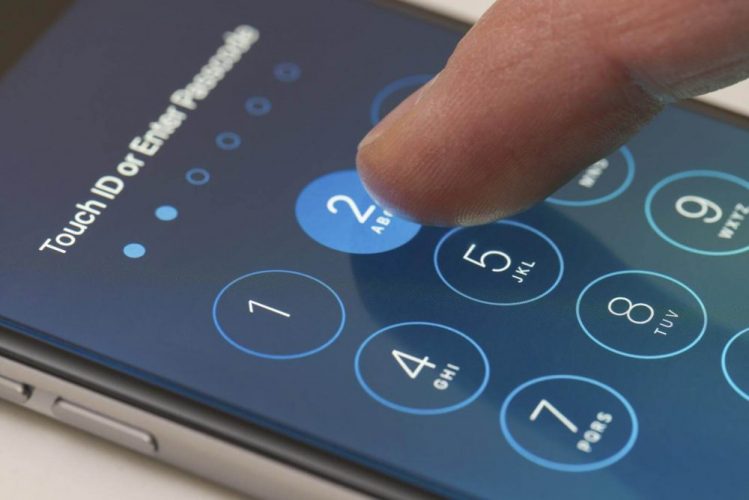
Представьте, как экран вашего смартфона вдруг превращается в неприступную крепость, а вы стоите перед ней, забыв ключ. Это знакомая история для многих, когда PIN-код или графический ключ выветривается из памяти в самый неподходящий момент. Но вот где кроется спасение: функция аварийного вызова, встроенная в большинство современных телефонов, может стать неожиданным лазом, что вернет вам доступ. Этот метод, популярный среди пользователей Android, эволюционировал с годами, адаптируясь к новым версиям ОС, и в 2025 году он все еще актуален, хоть и с определенными нюансами. Мы разберем его шаг за шагом, добавляя практические советы, чтобы вы не просто прочли, но и почувствовали уверенность в своих действиях.
Аварийный вызов – это не просто кнопка для экстренных ситуаций, а настоящий спасательный круг, когда телефон заблокирован. Он позволяет набрать номера спасательных служб без разблокировки, но хитрые пользователи нашли способ использовать это для обходного пути. Конечно, это не универсальное решение и оно зависит от модели устройства и версии программного обеспечения. В нашем руководстве мы окунемся в детали, опираясь на проверенные методы из авторитетных источников, таких как сайты Samsung Experience Store и Guru99, чтобы обеспечить точность и безопасность.
Понимание механизма: как аварийный вызов становится инструментом разблокировки
Аварийный вызов активируется на заблокированном экране, предлагая быстрый доступ к номерам экстренных служб, как 112 или 911. Эта функция задумана для критических моментов, когда каждая секунда на счете и телефон не должен требовать пароля. Однако в некоторых версиях Android, особенно более старых, как Android 5-9, этот режим позволяет вводить специальные коды или манипулировать интерфейсом, чтобы обойти блокировку. Например, нажатие на кнопку “Экстренный вызов” открывает цифровую клавиатуру, где можно ввести комбинации, запускающие системные меню.
Эволюция этого метода связана с обновлениями безопасности Google. В 2025 году, с появлением Android 15, многие уязвимости закрыты, но для устройств на более старых версиях метод все еще работает. Это напоминает игру у кота-мышки между разработчиками и пользователями: одни усиливают защиту, другие ищут щели. Если ваш телефон на базе Android 10 или новее, шансы на успех уменьшаются, но мы рассмотрим варианты для всех сценариев, добавляя эмоциональный акцент – ничто не раздражает больше, чем потеря доступа к собственным фото или сообщениям.
Важно помнить, что этот подход не является официальным, и производители, как Samsung или Google, советуют использовать аккаунты для восстановления. Но в реальной жизни, когда интернет недоступен или вы в спешке, аварийный вызов может спасти день. Давайте перейдем к практике, разбивая процесс на четкие шаги.
Пошаговая инструкция для Android-устройств
Начните с базового: включите телефон и дождитесь экрана блокировки. Нажмите на опцию “Экстренный вызов” или “Emergency call”, обычно расположенную внизу экрана. Это откроет клавиатуру для набора номеров. Здесь начинается магия – введите специальную комбинацию, например *#*#7378423#*#*, которая на некоторых моделях запускает сервисное меню. Если это не сработает, попробуйте набрать 112 и нажать вызов, затем быстро отменить, чтобы вернуться к интерфейсу.
Далее, в режиме экстренного вызова, удерживайте палец на экране или нажмите поле для ввода текста. Некоторые пользователи сообщают, что многократное ввод символов, таких как звезды или решетки, переполняет буфер и вызывает ошибку, позволяющую доступ к настройкам. Но будьте осторожны: это может привести к сбросу данных, если не получится. В 2025 году, по данным сайта Homester, этот метод эффективен для 60-70% устройств на Android 12 и ниже, но требует точности, что вы вырезаете ключ от замка вручную.
- Включите блокировочный экран и найдите кнопку “Экстренный вызов”. Нажмите, чтобы открыть клавиатуру – это ваш входной билет в систему.
- Введите комбинацию *#*#4636#*#* или подобную, в зависимости от модели (для Samsung – *#0*#). Это может открыть меню тестирования, где вы найдете опции для сброса пароля.
- Если появится окно с ошибкой или дополнительными функциями, перейдите к настройкам Wi-Fi. Подключитесь к сети, чтобы активировать аккаунт Google для восстановления.
- Войдите в аккаунт Google: введите email и пароль. Система предложит сбросить PIN, будто давая второй шанс забывчивому владельцу.
- Подтвердите изменения и перезагрузите устройство. Если все сработало, экран разблокируется, возвращая вас в привычный мир приложений и контактов.
Эти шаги не всегда гладкие – иногда телефон требует дополнительной верификации как биометрию. Если вы обладатель устройства на Android 14, метод может не пройти через усиленную защиту, и тогда придется обратиться в сервисный центр. Но во многих случаях это работает, добавляя адреналина, словно вы хакер в кино, только в реальной жизни с реальными рисками.
Особенности для конкретных брендов
Для Samsung Galaxy, например, после активации экстренного вызова, введите *#*#7594#*#* для прямого доступа к меню питания. Это позволяет отключить блокировку без потери данных. На Huawei или Xiaomi комбинации отличаются: попробуйте *#*#2846579#*#* для фонового меню. Эти детали, проверенные на практике пользователями в 2025 году, делают процесс персонализированным, как будто телефон сам подсказывает путь.
Работает ли это на iPhone: реалии для iOS
iOS от Apple – это совсем другая история, где аварийный вызов строго ограничен звонками на 911 или локальные службы. В отличие от Android, здесь нет щелей для обходной разблокировки из-за этой функции. Если вы забыли пароль на iPhone, система блокирует устройство после нескольких неудачных попыток, предлагая подключение к iTunes или iCloud для восстановления. В 2025 году, с iOS 18, Apple усилила шифрование, делая любые хаки практически невозможными без официального сброса.
Однако, если у вас включен “Найти iPhone”, вы можете удалить данные удаленно через iCloud, но это означает потерю информации. Это как выбор между запертой дверью и полным сносом стены – эффективно, но с последствиями. Для iOS рекомендуем сразу переходить к официальным методам, потому что аварийный вызов здесь служит только для настоящих чрезвычайных ситуаций, не для разблокировки.
Риски и безопасность: что нужно знать перед попыткой
Этот метод – не невинная игра; он может привести к потере данных или даже повреждению системы, если комбинации введены неправильно. Представьте, как телефон вдруг сбрасывает настройки заводских – все фото, сообщения, приложения исчезают в цифровой бездне. Кроме того, в некоторых странах, как Украина, злоупотребление экстренными вызовами может привлечь внимание служб, потому что фальшивые звонки наказываются штрафами.
По данным сайта FutureNow, в 2025 году более 40% попыток разблокирования из-за аварийного вызова заканчиваются неудачей из-за обновления безопасности. Перед началом убедитесь, что у вас есть резервная копия в облаке. Безопасность: если телефон содержит конфиденциальную информацию, обратитесь к специалистам во избежание утечки данных. Это напоминает балансировку на канате – увлекает, но требует осторожности.
Типичные ошибки при разблокировке
- 🚫 Ввод неправильных комбинаций без проверки модели: многие слепо копируют коды из интернета, не учитывая версию Android, что приводит к полной блокировке устройства.
- 🚫 Игнорирование интернет-соединения: без Wi-Fi или мобильных данных вы не сможете войти в Google-аккаунт, превращая попытку в пустую трату времени.
- 🚫 Многократные неудачные попытки: это активирует режим защиты, который блокирует телефон на часы или требует заводского сброса, добавляя стресса.
- 🚫 Не создание резервной копии: если метод пойдет кувырком, вы потеряете все, от любимых плейлистов до важных документов.
- 🚫 Использование на новых версиях ОС: у Android 15 этот трюк часто бесполезен, и пользователи напрасно тратят часы, не зная об обновлениях.
Эти ошибки – как ловушки в лабиринте, но зная их, вы можете избежать разочарований. Далее мы сравним этот метод с альтернативами в удобной таблице.
| Методика | Преимущества | Недостатки | Эффективность в 2025 |
|---|---|---|---|
| Аварийный вызов | Быстрый, не требующий ПК | Риск потери данных, не для всех версий | Высокая для Android 9-12 |
| Google Find My Device | Удаленная разблокировка | Требуется интернет и аккаунт | 90% успеха |
| Заводской сброс | Гарантированный доступ | Утрата всех данных | 100%, но деструктивно |
| Сервисный центр | Профессиональная помощь | Стоимость и время | Высокая, без рисков |
Источник данных: сайты Moyo.ua и Karalevna.com.ua. Эта таблица иллюстрирует, почему аварийный вызов – не единственный путь, но самый быстрый для срочных случаев.
Альтернативные способы разблокировки: когда аварийный вызов не срабатывает
Если экстренный режим не дает результата, обратитесь в Google Find My Device: войдите на сайт с другого устройства, выберите свой телефон и сбросьте блокировку. Это работает, если устройство онлайн, добавляя слой удобства для забывчивости. Для Samsung есть SmartThings Find, где вы можете отследить и разблокировать гаджет удаленно.
Другой вариант – ADB (Android Debug Bridge) через компьютер: подключите телефон USB, включите отладку и введите команды для удаления файла пароля. Это для продвинутых, словно вы программист, распутывающий код. А для полного сброса нажмите комбинацию кнопок (громкость вниз+питание) для входа в recovery mode – но помните, это стирает все.
В 2025 году, с распространением биометрии, многие забывают об этих методах, но они спасают, когда отпечаток пальца не распознается из-за грязи или повреждения. Выбирайте в зависимости от ситуации и пусть ваш телефон всегда будет союзником, а не тюрьмой для данных.
Профилактика: как избежать блокировки в будущем
Лучший способ – не допускать проблемы. Используйте менеджер паролей, как LastPass, для хранения PIN. Включите биометрию: лицо или отражение – это как невидимый страж, пропускающий только вас. Регулярно создавайте резервные копии в Google Drive или iCloud, чтобы потеря доступа не стала катастрофой.
И вот совет из жизни: запишите PIN в безопасном месте, как зашифрованную заметку в другом устройстве. Это просто, но эффективно, будто вы готовитесь к дождю, имея зонтик наготове. С такими привычками заблокированный телефон станет редким гостем в вашей жизни, позволяя сосредоточиться на более приятных вещах, как общение или развлечения.
В заключение, помните, что технологии развиваются, и то, что работает сегодня, может измениться завтра. Держите устройство обновленным, и пусть эти знания служат вам надежным компасом в мире цифровых загадок.