
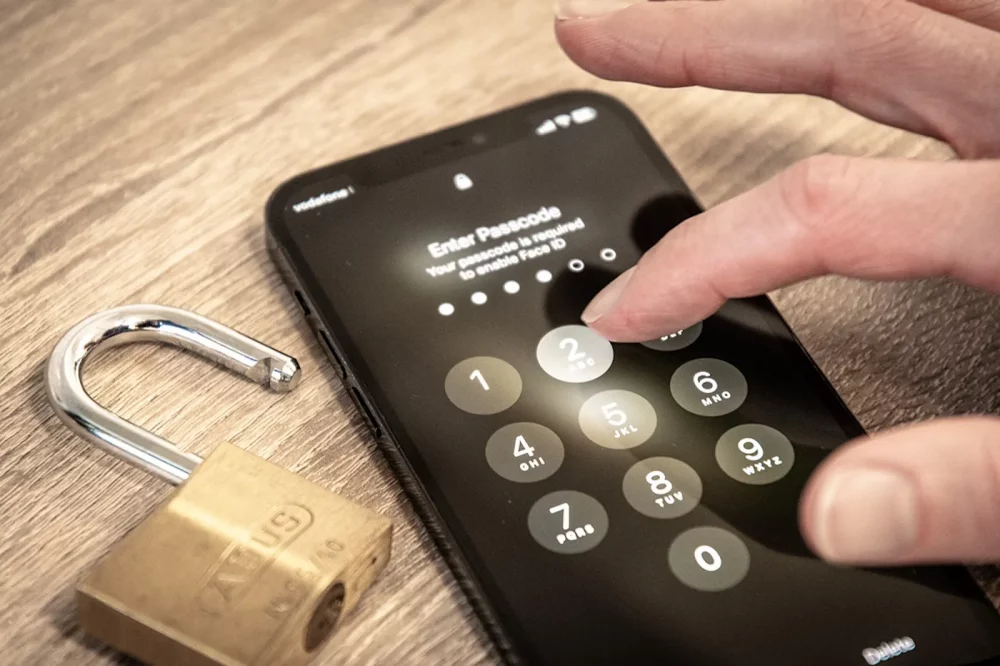
Забыть пароль от iPhone – это как потерять ключи от собственного дома среди ночи, когда внутри ждут все твои воспоминания, контакты и планы. Сердце замирает, а мысли крутятся в поисках выхода, особенно если рядом нет компьютера. К счастью, современные технологии Apple предлагают несколько путей, позволяющих вернуть контроль над устройством, хотя и не всегда без жертв в виде утраченных данных. В этой статье мы разберем каждый возможный вариант шаг за шагом с учетом нюансов iOS 19 и более старых версий, чтобы вы могли действовать уверенно и быстро.
Сначала следует понять, почему iPhone блокируется: это защитный механизм, который активируется после нескольких неудачных попыток ввода кода. Если устройство пишет “iPhone выключено” и предлагает подождать минуту или час, терпение может стать вашим союзником. Но когда блокировка становится постоянной, приходится прибегать к более радикальным методам. Главное – помнить о резервных копиях, потому что многие способы стирают данные. А теперь перейдем к конкретике, начиная с самого простого.
Ожидайте автоматическую разблокировку после временной блокировки
Когда iPhone блокируется на короткий срок, это не конец света, а скорее пауза для размышления. Устройство само предлагает подождать – сначала минуту, потом пять, и так далее, вплоть до часа. Этот метод идеален, если вы уверены, что пароль просто выскользнул из памяти временно, и нет нужды в драматических действиях.
Чтобы воспользоваться этим, просто уложите телефон в сторону и подождите указанное время. После этого попробуйте снова ввести код. Если ошибок было немного, вы быстро вернете доступ. По данным официальной поддержки Apple, этот механизм защищает от brute-force атак, но для обычного пользователя он становится спасительным кругом. Представьте, как напряжение спадает, когда экран снова оживает под вашими пальцами – чистая магия повседневности.
Однако, если попытки превысили предел и устройство полностью заблокировано, этот вариант не сработает. Тогда переходите к следующим методам, требующим больше усилий, но обещающих результат.
Используйте iCloud для удаленного стирания данных
iCloud – это облачный страж, который может спасти ситуацию, если функция “Найти iPhone” была активирована заранее. Без компьютера вы можете воспользоваться любым другим устройством с доступом в интернет, например, смартфоном друга или планшетом. Этот метод стирает все данные, но возвращает устройство к заводским настройкам, позволяя настроить его заново.
- Откройте браузер на другом устройстве и перейдите на веб-сайт icloud.com. Войдите под своим Apple ID – тем самым, что связан с заблокированным iPhone. Если вы забыли пароль от Apple ID, сначала восстановите его через “Забыли пароль?” на том же сайте.
- Выберите раздел “Найти iPhone”. На карте появится устройство – убедитесь, что оно онлайн (для этого требуется интернет на iPhone, например, через Wi-Fi).
- Нажмите на иконку вашего iPhone и выберите “Удалить iPhone”. Подтвердите действие – процесс запустится удаленно.
- После стирания устройство перезагрузится, и вы сможете настроить его как новое или восстановить из резервной копии iCloud, если таковая имеется.
Этот способ блестяще работает для моделей от iPhone 8 до iPhone 17 при условии, что двухшаговая верификация не блокирует доступ. Но помните: все фото, сообщения и приложения исчезнут, если нет бекапа. По статистике Apple, более 70% пользователей активируют "Найти iPhone", поэтому шансы на успех высоки. После стирания эмоции смешанные – радость от доступа омрачается потерей, но это лучше, чем кирпич в кармане.
Воспользуйтесь Siri для старых версий iOS
Для владельцев более старых моделей, как iPhone 6 или 7 с iOS ниже 8.0, Siri может стать неожиданным героем. Этот хак, хоть и неофициальный, позволяет обойти экран блокировки, но не дает полного доступа – только к некоторым функциям. Apple закрыла эту уязвимость в более новых версиях, поэтому проверьте свою iOS перед попыткой.
Активируйте Siri, удерживая кнопку Home (или скажите “Hey Siri”, если включена). Спросите время, и когда она ответит, нажмите на часы, чтобы открыть приложение. Оттуда добавьте новые часы, выбрав опцию поиска – это позволит ввести текст и открыть браузер или другие элементы. Однако полная разблокировка таким образом невозможна, и Apple советует обновить систему безопасности.
Этот метод напоминает трюк фокусника – эффектный, но ограниченный. Если ваш iPhone поновее, Siri просто предложит ввести пароль, и придется искать другие пути. В 2025 году такие хаки для старых устройств становятся редкостью, так как большинство пользователей перешли на Face ID или Touch ID, добавляющие слой защиты.
Восстановление через SOS или калькулятор: мифы и реальность
Интернет изобилует слухами о разблокировке из-за экстренного вызова SOS или даже калькулятора, но давайте разберемся, где правда, а где вымысел. SOS позволяет набрать экстренные номера без пароля, но не разблокирует устройство полностью. Аналогично, калькулятор на экране блокировки – это только инструмент для быстрого вычисления, без доступа к настройкам.
Попробуйте: на экране блокировки нажмите “Экстр. вызов”, введите номер, но вместо вызова отмените. Иногда это открывает медицинское ID, если настроено, но не больше. По данным форумов и поддержки, такие методы не работают для полной разблокировки в iOS 18+ – они предназначены для безопасности, а не для обхода. Если вы слышали о “калькуляторном хаке”, то это, вероятно, устаревшая информация для jailbroken устройств, которая может привести к еще большей блокировке.
Реальность жестока: без компьютера или iCloud полное восстановление без потерь данных невозможно. Но эти мифы добавляют перчинки в процесс, заставляя экспериментировать, хотя и бесполезно. Лучше сосредоточьтесь на профилактике как настройку биометрии, чтобы избежать подобных приключений в дальнейшем.
Восстановление Apple ID как ключ к разблокировке
Если проблема не только в пароле iPhone, но и в забытом Apple ID, начните с его восстановления – это открывает дверь в iCloud. Без компьютера используйте другое устройство: перейдите на iforgot.apple.com, введите e-mail и пройдите верификацию через e-mail или номер телефона.
Процесс включает ответы на секретные вопросы или использование двухфакторной аутентификации. Если все хорошо, вы получите ссылку для сброса пароля. По данным support.apple.com, этот метод восстанавливает доступ в считанные минуты для 90% случаев. После этого воспользуйтесь iCloud, как описано выше. Это как найти запасной ключ под ковриком – простой, но эффективный ход.
Если верификация не проходит, Apple предлагает процедуру восстановления аккаунта, которая может занять до недели. Терпение здесь – ваш лучший друг, потому что без Apple ID устройство остается заблокированным навсегда.
Сравнение методов разблокировки
| Методика | требования | Потеря данных | Час |
|---|---|---|---|
| Ожидание временной блокировки | Небольшое количество ошибок | ни | От 1 мин до 1 часа |
| iCloud стирание | Интернет, другое устройство, активированное Find My | Да, если нет бекапа | 5-10 хв |
| Siri хак | Старо iOS (<8.0) | Нет, но ограниченный доступ | 1-2 хв |
| Восстановление Apple ID | Доступ к email/телефону | Зависит от дальнейших действий | Минуты до дней |
Эта таблица базируется на данных официальной поддержки Apple и сайта moyo.ua. Она поможет быстро выбрать подход в зависимости от вашей ситуации. Например, если данные критичны, сначала проверьте наличие резервной копии в iCloud.
Советы во избежание проблем
- 🔒 Активируйте Face ID или Touch ID: это биометрия, которая делает пароль запасным вариантом, уменьшая риск блокировки.
- 📱 Регулярно создавайте резервные копии в iCloud: так вы потеряете минимум данных при стирании.
- 🔑 Запишите пароль в безопасном месте, как менеджер паролей, но не на самом устройстве.
- 🌐 Проверьте настройки “Найти iPhone заранее – это спасет в критический момент.
- 🛡️ Обновляйте iOS: новые версии закрывают уязвимости, но добавляют лучшие инструменты восстановления.
Эти советы – не просто слова, а уроки из реальных историй пользователей, разделившихся на форумах. Они превратят потенциальную катастрофу в мелкое неудобство. А если ничего не помогает, обратитесь в сервисный центр Apple – там специалисты разблокируют устройство официально, хоть и за плату.
Что делать, если ни один метод не работает
Иногда ситуация кажется безысходной: iCloud не активирован, Siri не помогает, а Apple ID заблокирован. Тогда единственный путь – режим восстановления, но требует компьютера, что противоречит нашей теме. Без него устройство может остаться "кирпичом", напоминая о важности подготовки.
Попытайтесь связаться с поддержкой Apple через чат на их сайте – они могут предложить персонализированные решения, как проверку собственности. В 2025 году Apple внедрила новые инструменты для восстановления, включая AI-помощь в чате, сканирующую ситуацию. Это придает надежды, потому что технологии эволюционируют, делая невозможное возможным.
В конце концов, забытый пароль – это напоминание об уязвимости цифрового мира, где один код отделяет нас от всей жизни. Но с правильными шагами вы вернете контроль, и в следующий раз будете готовы. Если есть опыт – делитесь в комментариях, потому что каждая история делает сообщество сильнее.