
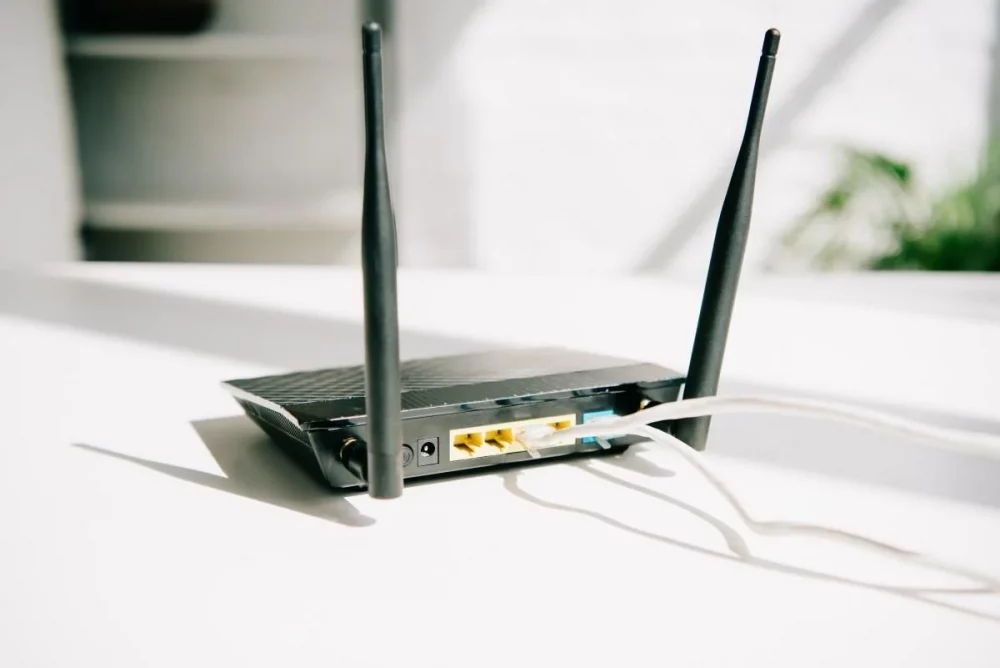
Быстрый интернет – это не роскошь, а необходимость в современном мире, где каждая секунда на счету. Раздражают ли вас медленные загрузки страниц, прерывание стриминга или задержки в онлайн-играх? В этой статье мы разберем, как оптимизировать ваше подключение, избавиться от “тормозов” и сделать интернет быстрее, независимо от того, новичок вы или продвинутый пользователь. От простых настроек до технических уловок – мы охватим все!
Почему ваш интернет медленный: разбираем причины.
Прежде чем ускорять интернет, важно понять, что именно его тормозит.
1. Проблемы с оборудованием
Старый роутер, слабый сетевой кабель или перегруженное устройство – все это может украсть скорость. К примеру, роутеры стандарта Wi-Fi 4 (802.11n) уже не справляются с современными требованиями, а кабели категории Cat5 ограничивают скорость до 100 Мбит/с.
- Решение: Убедитесь, что ваш роутер поддерживает Wi-Fi 5 (802.11ac) или Wi-Fi 6 (802.11ax). Обновите кабели до Cat6 или Cat7 для скорости до 1 Гбит/с и выше.
- Совет Регулярно перезагружайте роутер (раз в неделю), чтобы очистить память и обновить соединение.
Обновление оборудования – это первый шаг к стабильному соединению, но не забывайте о его правильном расположении, о чем мы поговорим дальше.
2. Перегрузка сети
Если к вашему Wi-Fi подключен десяток устройств от смартфонов до умных лампочек, сеть может не выдерживать. Каждый гаджет отнимает часть пропускной способности.
- Решение: В настройках роутера включите функцию Quality of Service (QoS), чтобы распределить приоритет между устройствами. Например, дайте преимущество ноутбуку для работы над телевизором, сдерживающим сериалы.
- Совет Отключите фоновые обновления на неиспользуемых устройствах для уменьшения нагрузки.
Контроль за количеством подключенных устройств поможет разгрузить сеть, но есть и другие факторы.
3. Слабый сигнал Wi-Fi
Замечали ли, как сигнал Wi-Fi слабеет, если вы вдали от роутера? Стены, мебель, микроволновки и даже соседские сети могут создавать помехи.
- Решение: Разместите роутер в центре дома на высоте 1–1,5 метра вдали от металлических предметов. Используйте диапазон 5 ГГц для более высокой скорости на коротких расстояниях или 2,4 ГГц для более широкого покрытия.
- Совет Программы-анализаторы Wi-Fi (например, NetSpot) помогут найти наименее загруженный канал и снизить помехи от соседских сетей.
Оптимизация сигнала – это как расчистить дорогу для быстрого движения данных. Но что если проблема в провайдере?
4. Ограничение от провайдера
Иногда медленный интернет – это результат ограничений вашего тарифного плана или перегрузки сети провайдера в пиковые часы (вечер, выходные).
- Решение: Проверьте скорость на сайте Speedtest.net и сравните с заявленной в тарифе Если разница значительна, обратитесь к провайдеру или рассмотрите изменение тарифа.
- Совет Уточните, использует ли ваш провайдер технологию FTTH (оптоволокно к дому), которая обеспечивает более высокую скорость, чем DSL или коаксиальный кабель.
Разобравшись с причинами, можно переходить к практическим шагам по ускорению интернета.
Практические шаги по ускорению интернета
Теперь, когда мы знаем, что тормозит сеть, пора действовать. Вот пошаговый план, который подойдет как новичкам, так и опытным пользователям.
1. Обновите роутер и прошивку
Роутер – это сердце вашей домашней сети, и его производительность критически важна. Современные модели поддерживают скорость до 3 Гбит/с, но даже старые устройства можно оптимизировать.
- Проверьте модель роутера и его характеристики на сайте производителя.
- Обновите прошивку через веб-интерфейс роутера (обычно доступный по адресу 192.168.0.1 или 192.168.1.1).
- Если роутер устаревший, рассмотрите модели с поддержкой Wi-Fi 6, например TP-Link Archer AX73 или Asus RT-AX86U.
Обновление прошивки не только ускоряет работу, но устраняет уязвимости, повышая безопасность сети.
2. Оптимизируйте настройки Wi-Fi
Правильные настройки Wi-Fi могут добавить десятки мегабит к скорости.
- Канал и частота: Используйте анализатор Wi-Fi для поиска свободного канала. Избегайте перегруженных каналов 1, 6 и 11 в диапазоне 2,4 ГГц.
- Ширина канала: Для 5 ГГц установите ширину канала 80 МГц или 160 МГц для максимальной скорости.
- Безопасность: Включите шифрование WPA3 (или WPA2, если WPA3 недоступен) для защиты от посторонних подключений.
Эти настройки – как точная настройка двигателя: каждый параметр влияет на производительность.
3. Используйте проводное подключение
Wi-Fi удобен, но кабель Ethernet всегда обеспечивает более стабильную и более быструю передачу данных. Например, кабель Cat6 поддерживает скорость до 10 Гбит/с на расстоянии до 55 метров.
- Подключите компьютер или консоль к роутеру через Ethernet.
- Убедитесь, что сетевая карта устройства поддерживает Gigabit Ethernet.
Проводное соединение – это как скоростная магистраль по сравнению с "пробками" Wi-Fi.
4. Ограничьте фоновые процессы
Облачные сервисы, обновления программ или торренты могут незаметно съедать пропускную способность. К примеру, Windows 10/11 в фоновом режиме обновляет систему, которая может замедлить сеть.
- Откройте диспетчер задач (Ctrl+Shift+Esc) и проверьте, какие программы используют сеть.
- Выключите автоматические обновления в настройках Windows или приложений (например, Steam, Adobe).
- Используйте браузерные расширения, такие как uBlock Origin, чтобы блокировать рекламу, потребляющую трафик.
Контроль фоновых процессов освобождает сеть для важнейших задач, как чистка стола перед работой.
5. Используйте усилители сигнала
Если Wi-Fi не покрывает весь дом, репитеры или Mesh системы расширят зону действия. Mesh-системы (например, Google Nest Wi-Fi) создают единую сеть из нескольких точек доступа, обеспечивая стабильный сигнал.
- Установите репитер на полпути между роутером и мертвой зоной.
- Для больших домов выберите Mesh-систему с поддержкой Wi-Fi 6.
Усилители сигнала – это как дополнительные руки, передающие данные туда, где их не хватает.
Сравнение технологий подключения
Чтобы лучше понять, как максимизировать скорость сравним основные типы подключения. Вот таблица с их характеристиками:
| Технология | Макс. скорость | Стабильность | Преимущества | Недостатки |
|---|---|---|---|---|
| DSL | До 100 Мбит/с | Середня | Доступность, низкая цена | Зависит от качества линий |
| Оптоволокно (FTTH) | До 10 Гбит/с | Висока | Скорость, надежность | Высокая стоимость |
| Wi-Fi 6 | До 3 Гбит/с | Середня | Мобильность, удобство | Помехи, потеря сигнала |
| Ethernet | До 10 Гбит/с | Висока | Стабильность, быстрота | Требуется кабель |
Источник: Данные собраны по техническим спецификациям провайдеров и изготовителей оборудования (домен: speedtest.net).
Оптоволокно и Ethernet – лидеры по скорости и стабильности, но Wi-Fi 6 идеально подходит для мобильных устройств. Выбирайте технологию в зависимости от ваших потребностей и бюджета.
Интересные факты о скорости интернета
Интернет может быть быстрее, чем вы думаете! Вот несколько интересных фактов, раскрывающих, как работает скорость сети и что на нее влияет.
- 🌐 Мировой рекорд скорости: В 2023 году японские ученые достигли скорости 319 Тбит/с через оптоволокно, позволяющее загрузить 10 000 фильмов в 4K в секунду! (источник: журнал Nature).
- 🚀 Wi-Fi 6 и космос: Технология Wi-Fi 6 настолько эффективна, что тестируется для связи на спутниках. Она уменьшает задержку даже на орбите.
- ⚡ Пинг и гейминг: Задержка (пинг) ниже 20 мс делает вас непобедимым в шутерах, но большинство провайдеров в пиковые часы дают 50–100 мс.
- 📡 5G против Wi-Fi: В реальных условиях 5G может быть медленнее Wi-Fi 6 из-за препятствий от зданий, хотя теоретически он быстрее.
Дополнительные инструменты для ускорения
Кроме аппаратных и программных решений, есть инструменты, которые помогут оптимизировать соединение и выявить проблемы.
1. Тестирование скорости
Регулярно проверяйте скорость на платформах, таких как Speedtest.net или Fast.com. Они показывают скорость загрузки, отдачи и пинга.
- Проводите тесты в разное время суток, чтобы обнаружить пиковые часы.
- Тестуйте через кабель и Wi-Fi, чтобы сравнить результаты.
Эти данные помогут вам аргументировать претензии к провайдеру, если скорость не соответствует тарифу.
2. Использование VPN
Хотя VPN может замедлить соединение через шифрование, качественные сервисы (NordVPN, ExpressVPN) оптимизируют маршрутизацию, обходя ограничения провайдера.
- Выбирайте серверы, географически более близкие к вам.
- Включите функцию Split Tunneling, чтобы шифровать только необходимый трафик.
VPN – это как объездная дорога, которая помогает избежать "пробок" от провайдера.
3. Очистка кэша DNS
Устаревший кэш DNS может замедлить доступ к сайтам. Очистить его просто:
- В Windows откройте командную строку (Win+R, введите cmd).
- Введите команду IPCONFIG / flushdns и нажмите Enter.
- Перезагрузите обозреватель.
Очистка DNS — это обновление карты для быстрого поиска маршрутов.
Типичные ошибки, которых следует избегать
Даже с лучшими намерениями можно совершить ошибки, которые замедлят интернет. Вот самые распространенные из них:
- Неправильное расположение роутера: Если роутер находится в углу или за холодильником, сигнал будет слабым.
- Использование устаревших паролей: Слабый пароль (например, “12345678”) позволяет посторонним подключаться к сети.
- Игнорирование обновлений: Устаревшая прошивка роутера или драйверы сетевой карты снижают производительность.
Избегая этих ошибок, вы сохраните скорость и безопасность сети.
Что делать, если ничего не помогает?
Если вы попробовали все, а интернет все еще медленный, пора действовать решительно:
- Обратитесь к провайдеру: Попросите проверить линию или оборудование на их стороне.
- Рассмотрите альтернативного провайдера: Исследуйте отзывы и тарифы других компаний в вашем регионе.
- Инвестируйте в сетевое оборудование: Mesh-система или мощный роутер могут решить проблему навсегда.
Иногда смена провайдера или оборудования – это единственный способ получить быстрый и стабильный интернет.
Быстрый интернет – это ключ к комфорту в цифровом мире. От обновления роутера до оптимизации настроек каждый шаг приближает вас к молниеносному соединению. Начинайте с простых действий, как проверка скорости или изменение канала Wi-Fi, и постепенно переходите к более сложным, как переход на оптоволокно. Ваш Интернет может быть быстрее, чем вы думаете!