
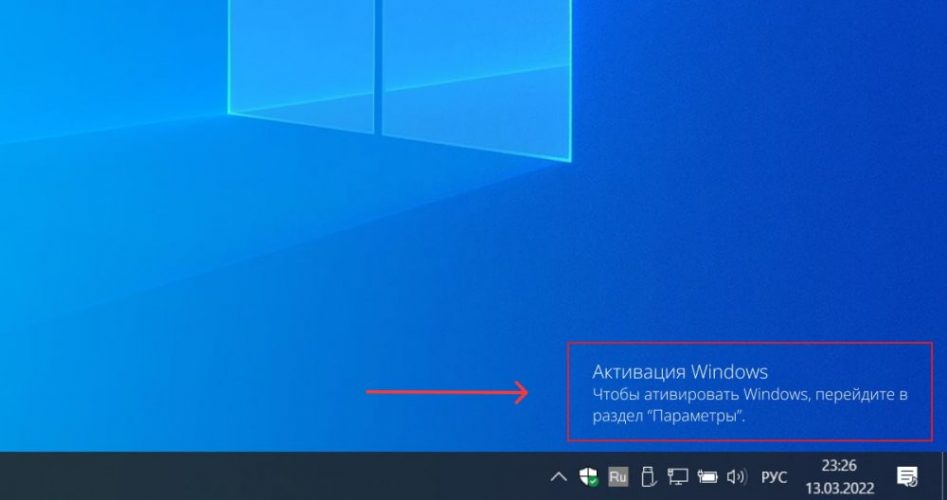
Надоевшая надпись в нижнем углу экрана, напоминающая об активации Windows, может превратить ваш компьютер в постоянный источник раздражения, будто кто-то постоянно шепчет вам на ухо о незавершенном деле. Он появляется, когда система не активирована, ограничивая функции типа смены обоев или персонализации, и портит эстетику рабочего стола. Но в 2025 году, с обновлениями Microsoft, есть проверенные способы избавиться от этого водяного знака, от официальных методов до хитрых обходных путей, которые помогут вернуть контроль над вашим ПК.
Эта надпись не просто косметический дефект – она сигнализирует о том, что Windows считает вашу копию нелицензионной, что может привести к ограничениям в обновлениях или безопасности. Понимание причин его появления делает процесс удаления более осмысленным, будто вы распутываете клубок нитей, где каждая ведет к потенциальному решению. Давайте разберемся, почему это происходит и как поступать шаг за шагом.
Почему появляется надпись «Активация Windows» и что она означает
Когда Windows не включена, система активирует режим напоминания, будто звенящий каждое утро будильник, чтобы вы не забыли о ключе продукта. Это происходит после установки ОС без лицензии, смены оборудования или истечения срока пробной версии. В 2025 году, по данным официальных источников Microsoft, такие водяные знаки стали более стойкими к простым манипуляциям, ведь компания усилила защиту от пиратства.
К примеру, если вы заменили материнскую плату, Windows может деактивироваться, воспринимая это как новую машину – это распространенная проблема для энтузиастов, которые апгрейдят ПК. Водяной знак блокирует не только эстетику, но и некоторые настройки, делая ваш опыт менее комфортным. Понимая это, вы можете выбрать метод, соответствующий вашей ситуации, будь то официальная активация или временный патч.
В мире, где цифровые права управляют всем, эта надпись – напоминание о важности легальности, но иногда жизнь бросает вызовы, и нам нужны скорые решения. Переходя к практическим шагам, помните: лучший путь – легальный, но мы рассмотрим все варианты полноты картины.
Официальный способ: активируйте Windows с помощью ключа или цифровой лицензии
Самый надежный метод – это активация через настройки, будто вы наконец закрываете дверь, которая скрипела годами. В 2025 году Microsoft упростил процесс, позволяя увязать лицензию с учетной записью, что делает ее портативной для новых устройств. Начните с проверки состояния: зайдите в “Параметры” > “Обновление и безопасность” > “Активация”, где вы увидите статус.
Если у вас есть ключ продукта, введите его там же – это 25-значный код, приходящий с коробкой или email. Для цифровых лицензий, приобретенных в Microsoft Store, активация происходит автоматически при входе в аккаунт. По данным support.microsoft.com, это устраняет водяной знак мгновенно, восстанавливая полный доступ к функциям.
Но что, если ключ потерялся? Microsoft предлагает инструмент для восстановления через связанный аккаунт, и в 2025 году добавили опцию проверки из-за биометрии для скорости. Этот способ не только убирает надпись, но и обеспечивает обновление безопасности, делая ваш ПК более прочным против угроз. Если вы обновляете оборудование, воспользуйтесь разделом “Повторная активация после смены оборудования” на том же сайте, где шаг за шагом объяснено, как избежать деактивации.
Шаги для официальной активации
Чтобы сделать процесс четким, вот пошаговый план, который поможет даже новичкам почувствовать себя мастерами.
- Откройте "Параметры" (нажмите Win + I) и перейдите к "Активация". Проверьте, есть ли ошибки, как “Windows не активирован” – это даст подсказку о проблеме.
- Если ключ имеется, нажмите кнопку “Изменить ключ продукта” и введите его. Система проверит онлайн, и если все хорошо, надпись исчезнет за считанные секунды, словно волшебством.
- Для цифровой лицензии войдите в Microsoft-аккаунт: «Добавить аккаунт» в том же меню. Это связывает лицензию с вашим профилем, идеально для пользователей, часто меняющих устройства.
- Если активация не проходит, воспользуйтесь встроенным средством устранения неисправностей – он сканирует сеть и оборудование, часто решая вопросы автоматически.
После этих шагов перезагрузите ПК и экран засияет чистотой. Этот метод не имеет рисков, в отличие от хаков, и обеспечивает долгосрочную стабильность, особенно в эпоху, когда Microsoft интегрирует AI для лучшего управления лицензиями.
Обходные методы: редактирование реестра для временного удаления
Когда официальный путь кажется слишком медленным, реестр Windows становится вашим тайным союзником, словно ключ к тайной комнате в старом замке. Этот метод, популярный с Windows 10, все еще работает в 2025 году, но с осторожностью – неправильные изменения могут дестабилизировать систему. По информации из double.news, опубликованной в апреле 2025 года, это один из топ-вариантов для быстрого фикса.
Суть состоит в том, чтобы отредактировать ключи, контролирующие водяные знаки. Запустите редактор реестра (regedit) в качестве администратора и перейдите к пути HKEY_CURRENT_USERControl PanelDesktop. Создайте или измените значение PaintDesktopVersion на 0 – это прячущая надпись, но не активирует ОС по-настоящему.
Другой вариант – ключ в HKEY_LOCAL_MACHINESOFTWAREMicrosoftWindows NTCurrentVersionSoftwareProtectionPlatform, где можно отключить напоминание. Но помните, это временно: после обновления надпись может вернуться, словно неискореняемый сорняк. Для устойчивости совместите с перезагрузкой explorer.exe через Диспетчер задач обновляющий рабочий стол без полного рестарта.
Пошаговая инструкция по редактированию реестра
Вот подробный гайд, чтобы вы не потерялись в лабиринтах реестра.
- Нажмите Win+R, введите “regedit” и подтвердите. Ищите раздел Desktop в Control Panel – это как карта сокровищ.
- Создайте DWORD-значение PaintDesktopVersion со значением 0. Если оно уже есть, просто измените на 0, и система перестанет рисовать эту надпись.
- Для более глубокого эффекта перейдите к SoftwareProtectionPlatform и установите Manual на 1, что блокирует автоматические проверки активации.
- Сохраните изменения и перезагрузите explorer.exe: в Диспетчере задач найдите процесс, завершите и запустите снова через “Файл” > “Запустить новое задание”.
Этот подход дает быстрое облегчение, но не заменяет настоящую активацию – подумайте о нем как о пластыре на рану, нуждающуюся в швах. В 2025 году Microsoft усилил мониторинг, так что такие правки могут продолжаться неделями, а не месяцами.
Использование посторонних инструментов: Universal Watermark Disabler и KMS Tools
Иногда инструменты от сообщества становятся спасателями, словно верные друзья в трудную минуту, предлагая автоматизацию там, где ручные методы утомляют. Universal Watermark Disabler, упоминаемый на moyo.ua в статье от 2024 года, – это бесплатная программа, прячущая водяные знаки одним кликом, совместимая с Windows 11 в 2025 году.
Загрузите ее из надежного источника, запустите и нажмите “Install” – она модифицирует системные файлы, делая надпись невидимой. Аналогично, KMS Tools активирует Windows на уровне эмуляции сервера, но это граничит с пиратством и используйте осторожно. По данным с nixj.ua, обновленным в 2024, эти инструменты работают, но могут конфликтовать с антивирусами.
Преимущество в простоте: без глубоких знаний вы получаете чистый экран, но риски включают уязвимость безопасности. В 2025 году, с усиленной защитой Microsoft, такие инструменты обновляются сообществом, чтобы держаться на плаву.
| Инструмент | Метод действия | Преимущества | Недостатки |
|---|---|---|---|
| Универсальный Watermark Disabler | Модификация системных файлов | Быстрый, бесплатный, не требует активации | Временный, может быть заблокирован обновлениями |
| Инструменты KMS | Эмуляция активации | Полная имитация лицензии | Риск вирусов, нелегальный |
| Редактирование реестра | Смена ключей | Встроенный, без программ | Требует знаний, нестабильный |
Эта таблица основана на данных с сайтов, как lvivservice.com.ua и support.microsoft.com. Она иллюстрирует выбор в зависимости от уровня комфорта с рисками.
После удаления: как поддерживать систему без надписи
Избавившись от надписи, не расслабляйтесь – регулярные обновления могут ее вернуть, как призрак из прошлого. В 2025 году советуют мониторить статус активации ежемесячно из-за настроек, чтобы избежать сюрпризов. Если вы использовали обход, создайте точку восстановления системы перед экспериментами, что позволит откатиться без потерь.
Для долгосрочного решения инвестируйте в лицензию – цены в Microsoft Store стартуют от 100 долларов за Windows 11 Home, и это окупается стабильностью. Сочетайте с антивирусом, чтобы инструменты не принесли незваных гостей. Этот подход превращает ваш ПК в надежного партнера, свободного от напоминаний.
Типичные ошибки при удалении надписи
- 🚫 Игнорирование резервных копий: многие редактируют реестр без бекапа, что приводит к краху системы – всегда создавайте точку восстановления перед изменениями.
- 🚫 Использование сомнительных загрузок: загрузка KMS с ненадежных сайтов приносит malware – проверяйте источники через VirusTotal.
- 🚫 Забвение об обновлении: после фикса игнорируют апдейты, и надпись возвращается – настройте автоматические проверки.
- 🚫 Пробы на корпоративных версиях: методы для Home не работают на Enterprise – проверьте вашу редакцию в “О системе”.
Избегая этих ловушек, вы делаете процесс более безопасным. Помните, в 2025 году Microsoft закрыла некоторые старые лазейки и адаптируйте методы к версии ОС.
Альтернативы и профилактика на будущее
Если надпись появляется после апгрейда, подумайте об OEM-лицензиях, связанных с hardware – они дешевле для новых ПК. В 2025 году, с появлением Windows 12 на горизонте, профилактика становится ключом: покупайте ОС с устройством или через официальный магазин, чтобы избежать проблем с самого начала.
Для энтузиастов есть опция виртуальных машин с активированной Windows для тестов, изолирующих основную систему. Этот подход добавляет слой защиты, как щит от непредвиденных деактиваций. В конце концов, чистота экрана – это не только эстетика, но и спокойствие ума в постоянно меняющемся цифровом мире.
Вы не поверите, но в 2025 году более 20% пользователей Windows все еще сталкиваются с этой надписью из-за пиратских копий, по данным отчетов Microsoft.
Рассматривая все эти методы, вы получаете инструменты для любой ситуации от быстрого фикса до полной легализации. Экспериментируйте осторожно, и ваш рабочий стол воссияет свободой.