
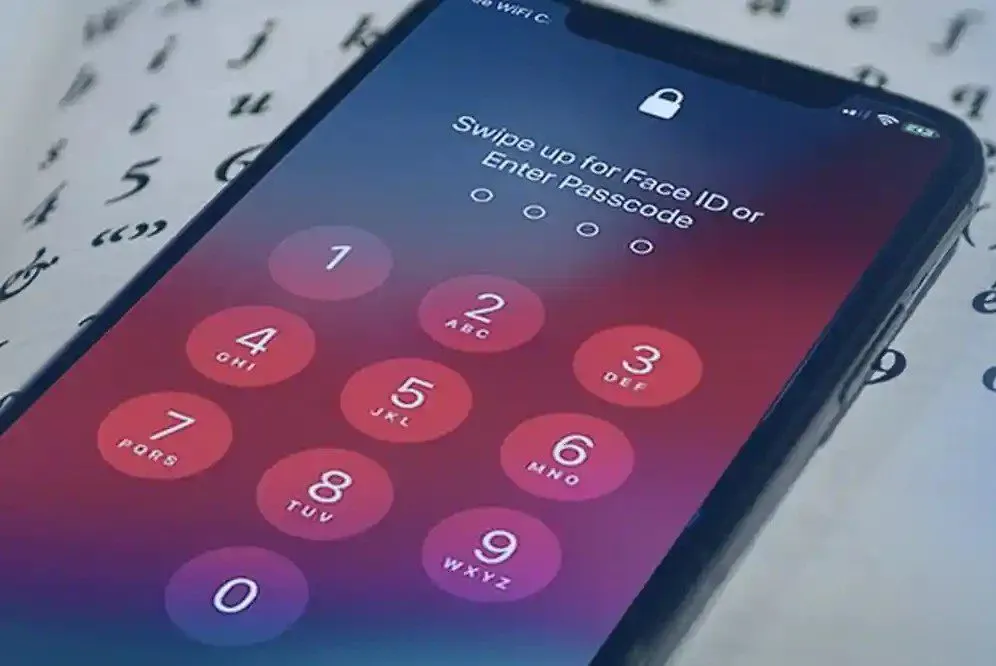
Многие каждый день открывают смартфон или ноутбук и видят, как кто-то другой пытается заглянуть в чат, игру или рабочий документ. Защита конкретной программы паролем становится не просто удобством, а настоящей необходимостью — от детей, которые любят тыкать в экран, до коллег на совместном компьютере или даже от собственной забывчивости. К счастью, в 2026 году это делается быстрее и надежнее, чем кажется: от встроенных функций Android и iOS до мощных инструментов Windows и MacOS. Через несколько минут вы можете заблокировать доступ к любому приложению, сохраняя спокойствие и конфиденциальность.
На смартфонах Android и iOS пароль на программу ставится самое простое – через встроенные инструменты или популярные приложения типа AppLock. На компьютерах Windows это требует либо создания отдельных аккаунтов, либо специального софта и политики AppLocker в профессиональных версиях. macOS предлагает аналогичные варианты через AppLocker из App Store или системные аккаунты. Главное — выбрать метод, который подходит именно вашим потребностям: простоту для начинающего или максимальную безопасность для продвинутого пользователя.
Зачем вообще защищать программы паролем и когда это действительно нужно
Когда вы делите устройство с семьей, друзьями или коллегами, риск случайного или преднамеренного доступа к личным данным увеличивается в разы. Фотографии в Instagram, банковские приложения, рабочие файлы в Excel или даже любимая игра – все это может стать предметом любопытства. Пароль на программу действует как невидимый барьер: он не блокирует весь телефон, а только выбранные приложения, оставляя все остальное доступным.
В 2026 году, с распространением совместных рабочих пространств и семейных аккаунтов, такая функция спасает тысячи мелких конфликтов. К примеру, родители ставят пароль на TikTok или игры, чтобы ребенок не проводил часы в экране. Офисные работники защищают корпоративный мессенджер на домашнем ноутбуке. Даже для одного пользователя это полезно: биометрия иногда сбоит, а пароль дает дополнительный защитный слой от кражи устройства.
Как поставить пароль на приложение в Android: от встроенных функций до мощных приложений
Android в 2026 году предлагает несколько уровней защиты в зависимости от производителя и версии системы. Начните с самого простого – встроенных инструментов, не требующих дополнительных программ.
На смартфонах Samsung с One UI 7 и более новых откройте «Настройки» → «Безопасность и конфиденциальность» → «Блокировка приложений». Выберите нужные приложения, включите и задайте PIN, графический ключ или отпечаток пальца. Функция Secure Folder идет еще дальше: она создает защищенное пространство, куда вы переносите приложения и файлы, а доступ к нему требует отдельного пароля. Это идеально для банковских приложений или личных заметок.
Xiaomi, Redmi и Poco из HyperOS имеют встроенный «App Lock» в разделе «Настройки» → «Конфиденциальность» → «Защита приложений». После активации выберите приложения и задайте пароль. Если устройство поддерживает, добавьте биометрию – сканер лица или отпечаток работают мгновенно. Huawei и Honor предлагают PrivateSpace – отдельное «параллельное» пространство с собственным паролем, где можно установить копии приложений.
Для универсального решения на любом Android загрузите AppLock из Google Play. После установки создайте 4-значный PIN или графический ключ. Добавьте нужные программы через кнопку "+". Приложение поддерживает скрытие иконки, таймер автоблокировки и даже «фальшивый» пароль, открывающий другую страницу. В 2026 году обновленные версии AppLock интегрировались с Android 15 Private Space – это позволяет создавать полностью изолированный профиль приложений с отдельным паролем.
Если вы продвинутый пользователь, обратите внимание на Norton AppLock или MaxLock. Они предлагают дополнительные уровни: блокировку по расписанию, защиту от удаления самой программы и интеграцию с биометрией. Помните, что после установки некоторых приложений необходимо разрешить доступ к настройкам специального доступа — это стандартная процедура для Android.
Как поставить пароль на программу в iOS: Screen Time и встроенные возможности
Владельцы iPhone и iPad в 2026 году пользуются еще более встроенной защитой. Основной инструмент – «Экранное время» в «Настройка» → «Время экрана». Включите его, задайте код-пароль (не путать с кодом блокировки экрана) и перейдите в «Ограничение приложений». Выберите конкретное приложение и установите лимит использования на 1 минуту – система запросит пароль при каждой попытке запуска.
В новейших версиях iOS (18 и выше) появилась прямая функция App Lock в разделе «Конфиденциальность и безопасность». Она позволяет заблокировать отдельные приложения биометрией Face ID или Touch ID плюс дополнительным паролем. Для семейных аккаунтов Microsoft Family Safety или Apple Screen Time синхронизируют ограничения между устройствами.
Если вы хотите защитить конкретное приложение глубже, создайте пароль приложения через учетную запись Apple на account.apple.com в разделе «Пароли приложений». Это особенно полезно для почтовых клиентов или игр, требующих отдельной авторизации.
Защита программ на Windows: от простых трюков до профессиональных инструментов AppLocker
На Windows 11 и Windows 10 (по состоянию на 2026 г.) встроенного «пароля на одну программу» нет, но есть мощные альтернативы. Самый простой способ – создать отдельную учетную запись без прав администратора. Выделите «Параметры» → «Учетные записи» → «Семья и другие пользователи», добавьте нового пользователя и перенесите ярлык программы в его папку. Тогда основной аккаунт сможет запускать все, а «детский» только разрешено.
Для более точного контроля используйте AppLocker, доступный в версиях Pro, Enterprise и Education. Откройте «Локальную политику безопасности» (secpol.msc), перейдите в «Политика управления приложениями» → «AppLocker». Создайте правила для исполняемых файлов (.exe), скриптов или пакетных приложений Microsoft Store. Вы можете разрешить запуск только конкретных приложений для некоторых пользователей или групп. После настройки выполните команду gpupdate /force в командной строке.
Если у вас Home-версия, обратитесь в сторонние программы. Cisdem AppCrypt – один из лидеров 2026 года: он блокирует отдельные exe-файлы паролем, поддерживает расписание и автоматический перезапуск после бездействия. My Lockbox позволяет скрыть папку с программой и защитить ее паролем. Для игр особенно удобен Game Protector – он просто «вращает» exe-файл в защищенный слой.
Помните, что после установки любой посторонней утилиты проверьте ее на вирусы через Windows Security, ведь некоторые старые инструменты типа ProtectEXE могут содержать риски.
Как поставить пароль на программу в macOS: простые и надежные методы
MacOS предлагает элегантные решения. Самый быстрый – скачать AppLocker из Mac App Store. После запуска создайте главный пароль, добавьте нужные программы через кнопку + и наслаждайтесь запросом при каждом запуске. Приложение поддерживает Touch ID на MacBook.
Альтернатива — создание отдельного аккаунта в «Системных параметрах» → «Пользователи и группы». Ограничивайте права нового пользователя, а ярлыки приложений оставьте только для основного аккаунта. Для продвинутых – используйте Parental Controls в разделе «Экранное время», где можно заблокировать конкретные приложения по паролю Apple ID.
Расширенные методы: защита exe-файлов, игр и офисных программ
Иногда нужно защитить не просто ярлык, а сам исполняемый файл. Для .exe в Windows продвинутые пользователи используют 7-Zip для создания защищенного архива с паролем, а затем запускают его через скрипт. Или используют специальные «обертки» вроде ExeLock – они создают новый exe, запрашивающий пароль перед запуском оригинала.
Для игр (Steam, Epic) лучше всего работает блокировка через папку с файлами + AppCrypt. Офисные документы Word, Excel защищаются непосредственно внутри программы: Файл → Информация → Защитить документ → Зашифровать паролем. ZIP-архивы с паролем в WinRAR или 7-Zip – классика для переноса конфиденциальных файлов.
Лучшие практики безопасности паролей в 2026 году
Используйте длинные, уникальные комбинации – минимум 12 символов с буквами, цифрами и символами. Менеджер паролей типа Bitwarden или встроенный в браузер поможет не запоминать все. Включите биометрию повсюду, где это возможно: это быстрее и надежнее. Регулярно меняйте пароли на критических программах – раз в 3-6 месяцев. Избегайте пароля для всего.
В 2026 году тренды склоняются к passkeys и биометриям, но классический пароль остается фундаментом. Всегда обновляйте ОС и приложения – патчи закрывают уязвимости, которыми пользуются злоумышленники.
### Типичные ошибки при установке пароля на программу – Использование простого PIN-кода «1234» или даты рождения – злоумышленник сломает его за секунды. – Забывание проверить, можно ли приложение удалить без пароля – многие пользователи забывают заблокировать сам блокировщик. – Игнорирование обновлений программы-блокировщика – старые версии имеют известные уязвимости. – Настройка пароля только на одном устройстве, забывая о синхронизации с облаком или семейным аккаунтом. – Выбор слишком сложного пароля, который приходится постоянно вводить и в конце концов игнорировать. – Отсутствие резервного способа восстановления – если забудете главный пароль, доступ к данным может быть потерян навсегда.
Сравнение методов защиты программ в таблице
| Методика | Платформа | Сложность установки | Надежность | Дополнительные функции | Стоимость |
|---|---|---|---|---|---|
| Встроенный App Lock | Android (Samsung, Xiaomi) | Низька | Висока | Биометрия, Secure Folder | бесплатно |
| Screen Time / App Lock | iOS | Низька | Висока | Ограничение времени, семейный контроль | бесплатно |
| AppLocker | Windows Pro+ | Середня | Очень высока | Правила для групп пользователей | Входит в ОС |
| Cisdem AppCrypt | Windows / макОС | Низька | Висока | Расписание, автоблокировка | Платная (от 30$) |
| AppLock (сторонний) | Android | Низька | Середня | Утаивание, фальшивый пароль | Бесплатно / Pro |
| Отдельная учетная запись | Windows / макОС | Середня | Висока | Полная изоляция | бесплатно |
(Данные собраны из официальных источников Microsoft Learn и Apple Support по состоянию на 2026 год).
Каждый метод имеет свои нюансы, но главное – начать с того, что подходит именно вам. Экспериментируйте, тестируйте на тестовом профиле и наслаждайтесь спокойствием, зная, что ваши программы находятся под надежным замком. Защита — это не паранойя, а разумная забота о своем цифровом пространстве, которая делает жизнь более комфортной и безопасной.