
Когда мир вокруг вдруг отрезает вас от сети, а телефон в кармане пульсирует стабильным сигналом мобильного интернета, эта маленькая коробочка становится настоящим спасителем. Представьте: вы в кафе, где Wi-Fi изменил, или дома во время отключения электричества, и вот ваш смартфон превращается в портативный роутер, раздающий связь ноутбуку, планшету или даже умному телевизору. Эта возможность, известная как тетеринг или создание точки доступа, эволюционировала от угловатых первых попыток в 2000-х до гладких, интуитивных функций в современных Android и iOS-устройствах. Согласно данным на 2025 год, более 70% пользователей смартфонов регулярно делятся интернетом, особенно в регионах с нестабильной фиксированной связью, как в Украине во время частых блекаутов. Но как это сделать эффективно без потерь скорости или лишних затрат трафика? Давайте разберемся шаг за шагом, с учетом нюансов для разных платформ и методов.
Основы тетеринга: почему телефон становится вашим мобильным роутером
Тетеринг – это не просто технический трюк, а настоящая суперсила современного смартфона, позволяющая делиться мобильным интернетом с другими устройствами. Эта функция работает благодаря встроенным модулям Wi-Fi, Bluetooth или USB, превращая телефон в мостик между сотовой сетью и вашим компьютером. Представьте телефон как сердце, качающее данные, подобно тому, как сердце разносит кислород по телу – быстро, но с ограничениями, например лимит трафика от оператора. На 2025 год, по данным с сайта Google Support, большинство Android-устройств поддерживают тетеринг без дополнительных приложений, тогда как iPhone предлагает "Личную точку доступа" с автоматическим подключением для устройств в экосистеме Apple.
Но не все так просто: скорость зависит от вашего мобильного тарифа, силы сигнала и количества подключенных гаджетов. К примеру, если вы на 4G-сети с 50 Мбит/с, тетеринг может дать до 30 Мбит/с на принимающем устройстве, но 5G поднимает планку до 100 Мбит/с и выше. В реальной жизни, во время поездки в поезде или в сельской местности, где сигнал слаб, эта функция становится спасением для удаленной работы или просмотра стримов. Главное – помнить о безопасности: открытая точка доступа может привлечь нежелательных гостей, поэтому всегда устанавливайте пароль.
Разделение интернета через Wi-Fi: самый популярный и удобный способ
Wi-Fi-тетеринг превращает телефон в мини-роутер, раздавая сигнал на расстояние до 10-15 метров в зависимости от модели. Этот метод идеален для нескольких устройств одновременно, как компьютер и планшет и не требует кабелей – чистая свобода движения. На Android, например, в Samsung Galaxy или Google Pixel, функция активируется в настройках, создавая сеть с именем типа AndroidAP. А на iPhone это "личная точка доступа", которая автоматически соединяется с MacBook, если вы в одной Apple ID.
Для активации сначала проверьте, есть ли у вас мобильный интернет: откройте браузер и загрузите страницу. Если все хорошо, перейдите к шагам. Вот подробный процесс для Android: зайдите в “Настройки” > “Сеть и Интернет” > “Точка доступа и тетеринг” > “Точка доступа Wi-Fi”. Включите ее, установите пароль (рекомендую комбинацию цифр и букв для безопасности) и название сети. Теперь на компьютере найдите эту сеть в списке Wi-Fi, введите пароль – и вуаля, течет интернет.
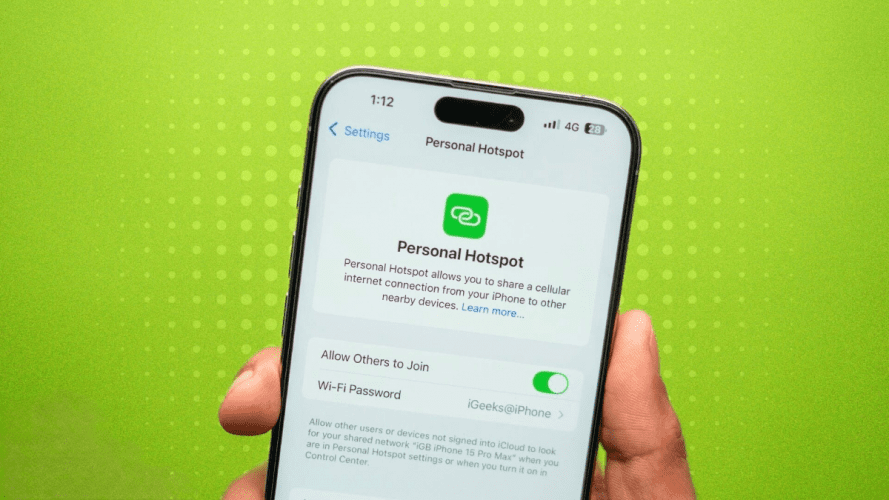
Для iOS: в “Настройках” > “Личная точка доступа” > включите функцию. Если у вас Mac, подключение произойдет автоматически, словно магнит притягивает металл. Но вот нюанс: на 2025 год, по информации с сайта Apple Support, эта функция потребляет больше батареи и подключайте телефон к зарядке во время длительного использования. Если скорость падает, попробуйте переместить телефон поближе к приемнику или выключить ненужные фоновые процессы.
Сравнение Wi-Fi-тетеринга на Android и iOS
Чтобы лучше понять отличия, вот таблица с ключевыми аспектами, основанная на официальных пособиях производителей.
| аспект | Android | iOS |
|---|---|---|
| Активация | Настройки > Сеть > Точка доступа | Настройки > Личная точка доступа |
| Макс. устройств | До 10 (в зависимости от модели) | К 5 году |
| Потребление батареи | Высокое, но регулируется | Автовыключение для экономии |
| Cкорость | Зависит от 4G/5G до 150 Мбит/с | Оптимизирован для Apple, до 200 Мбит/с на 5G |
Эта таблица иллюстрирует, как Android предлагает больше гибкости для многозадачности, в то время как iOS фокусируется на seamless-интеграции. Источник: официальные сайты Google и Apple. После подключения монитора трафик – некоторые операторы, как Vodafone или Kyivstar в Украине, взимают дополнительную плату за тетеринг сверх лимита.
USB-тетеринг: стабильная связь для компьютеров
Когда Wi-Fi нестабильный, USB-тетеринг приходит на помощь, будто надежный якорь в бурном море данных. Этот метод подключает телефон к компьютеру через кабель, обеспечивая максимальную скорость без потерь на беспроводную передачу. Идеально для десктопов без Wi-Fi-адаптера или ситуаций, когда батарея телефона на грани – USB-то еще и заряжает устройство.
На Android процесс прост: подключите телефон к ПК USB-кабелем, включите мобильный интернет, затем в настройках найдите "Точка доступа и тетеринг" > "USB-тетеринг" и активируйте. Компьютер автоматически распознает новое соединение, как будто вы вставили модем. Для Windows может потребоваться драйвер, но на 2025 год большинство систем, как Windows 11, делают это автоматически. MacOS просто подтвердите в сетевых настройках.
Для iPhone USB-тетеринг работает подобно, но только с Mac или ПК с iTunes. Подключите кабель, включите “Личную точку доступа” и компьютер получит интернет. Плюс: скорость может достигать полной мощности вашего мобильного соединения, минус – вы "привязаны" кабелем. В реальных сценариях, как во время онлайн-конференции, это избавляет от перерывов, но следите за перегревом телефона при длительном использовании.
Bluetooth-тетеринг: для ситуаций с ограниченным пространством
Bluetooth – это тихий герой тетеринга, когда Wi-Fi перегружен или вы хотите сэкономить батарею. Он медленнее, со скоростью до 3 Мбит/с, но стабилен на коротких расстояниях, словно шепот в ухо в шумной комнате. Этот метод подходит для подключения одного устройства как старый ноутбук без Wi-Fi.
Активируйте на Android: включите Bluetooth на обоих устройствах, спарируйте их, затем в тетеринг-настройках выберите “Bluetooth-тетеринг”. На принимающем гаджете подтвердите соединение. Для iOS: включите “Личную точку доступа” и спарируйте через Bluetooth. Это полезно в авто или природе, где Wi-Fi нестабильный. Но помните, на 2025 год Bluetooth 5.0 улучшил скорость, так что модели как iPhone 14 или Samsung S23 дают лучшие результаты.
Разделение интернета на другие устройства: планшеты, телевизоры и больше
Не ограничивайтесь компьютером – тетеринг работает с любым гаджетом, поддерживающим Wi-Fi или Bluetooth. На планшете просто найдите сеть телефона в настройках Wi-Fi. Для умного ТВ, как Samsung Smart TV, подключитесь к точке доступа телефона, как к обычному роутеру – идеально для стриминга Netflix во время отключений. Даже игровые консоли, как PlayStation 5, могут использовать тетеринг для онлайн-игр, хоть и с потенциальными задержками.
Представьте семейный вечер: телефон раздает интернет телевизор для фильма, планшета для детей и ноутбука для работы. Но ограничения есть: большинство телефонов разрешают до 10 подключений, и каждый "ест" трафик. По данным с сайта F1Center, в 2025 году в Украине тетеринг спас миллионы пользователей во время блекаутов, подчеркивая его роль в повседневной жизни.
Советы по эффективному тетерингу
- 🔋 Экономьте батарею: тетеринг высасывает энергию, подключайте телефон к павербанку или используйте режим экономии – это продлит сессию на часы.
- 🔒 Защищайте сеть: всегда устанавливайте сильный пароль во избежание несанкционированного доступа, особенно в общественных местах, где хакеры охотятся на открытые точки.
- 📊 Мониторьте трафик: используйте встроенные счетчики в настройках, чтобы не превысить лимит оператора – некоторые тарифы, как у Lifecell, предлагают бонусы за тетеринг.
- 🚀 Оптимизируйте скорость: выключите фоновые приложения на телефоне и разместите его в зоне сильного сигнала, словно ставите антенну на крыше для лучшего приема.
- 🛠️ Обновляйте ПО: новейшие версии Android 15 или iOS 19 улучшают стабильность тетеринга и проверяйте обновления регулярно.
Эти советы, основанные на практическом опыте пользователей, делают тетеринг не просто функцией, а надежным инструментом. Если вы новичок, начните с Wi-Fi – это самый простой путь. Для продвинутых: экспериментируйте с VPN для дополнительной безопасности при раздаче. В мире, где интернет – это воздух, которым мы дышим, умение делиться им с телефона делает вас независимым, как путешественником с собственным компасом в кармане. А если возникают проблемы, проверьте совместимость устройств или обратитесь к поддержке оператора – часто решение скрывается в мелочах.