
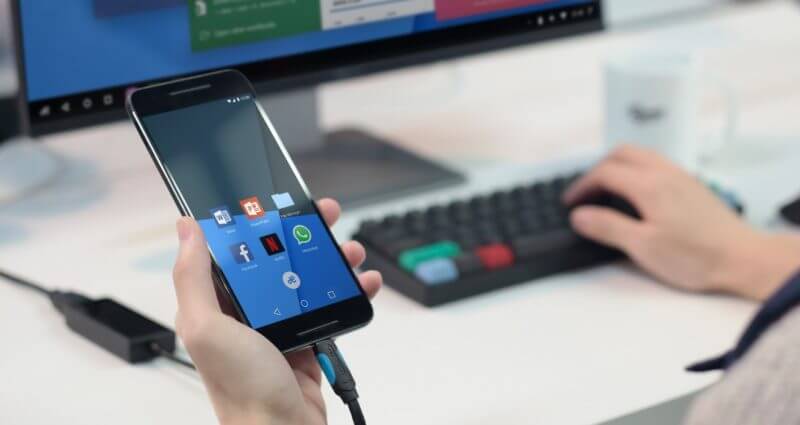
Кабель USB соединяет смартфон с компьютером молниеносно, превращая его в гигантский съемный диск для файлов, фото или видео. Просто вставьте штекер, потяните уведомление на телефон и выберите “Передача файлов” – и готово, данные летят на скорости до 400 МБ/с на USB 3.2. Этот классический трюк выручает, когда Wi-Fi глючит или нет интернета, а срочно надо сбросить гигабайты с отпуска.
Но мир 2026 предлагает больше: беспроводные чудеса вроде Microsoft Phone Link, где ваш Android или iPhone оживает на экране ПК, позволяя отвечать на сообщения или звонить без рук. Скорость USB превосходит Wi-Fi в 10 раз для огромных файлов, но беспроводные способы дают свободу движений. Разберем все по полочкам, от базового до продвинутого, с учетом Windows, Mac и Linux.
Почему это важно именно сейчас? Смартфоны накапливают терабайты контента – 4K-видео по путешествиям, RAW-фото с камеры, документы по работе. Без правильного подключения вы тратите часы на облака или мессенджеры, где файлы сжимаются или ограничиваются. Давайте раскрутим эту машину производительности вместе.
Проводное подключение через USB: самый быстрый и надежный способ
USB-кабель – как старая добрая трасса без пробок: стабильно, быстро, без сюрпризов. Современные смартфоны USB-C или Lightning совместимы с портами USB 3.0+ на компьютерах, обеспечивая реальную скорость 200-500 МБ/с в зависимости от модели. Для сравнения Wi-Fi 6 редко превышает 50 МБ/с в локальной сети. Начните с него, особенно если файлов много.
Перед подключением проверьте кабель: не каждый поддерживает передачу данных, некоторые зарядки. Оригинальный от производителя – идеал, потому что дешевые аналоги рвутся или ограничивают скорость.
Android в Windows: проще всего
Подключите Samsung Galaxy или Google Pixel к компьютеру на Windows 11 кабелем USB-C. Телефон пискнет, появится уведомление "Заряжается через USB" - свалипните вниз и выберите "Передача файлов" (MTP-режим). В Проводнике Windows смартфон появится как диск: DCIM для фото, Download для загрузок. Перетаскивайте файлы мышкой, как из флешки.
- Разблокируйте телефон.
- Вставьте кабель в порт USB 3 (синий, для скорости).
- В уведомлениях выберите “Файловый доступ” или “MTP”.
- На ПК откройте “Этот компьютер” – телефон готов.
- После копирования “Безопасно извлечь” в Windows.
Если не видит, обновите драйверы в Диспетчере устройств (правый клик на телефоне > Обновить). По данным support.google.com/android, это разрешает 80% проблем. В Windows 11 авто-обновление работает идеально с Android 14+.
Android к Mac: с маленькой помощью приложения
Apple не любит чужестранцев, так что без Android File Transfer (загрузите с android.com/filetransfer) Mac не распознает телефон как диск. Установите приложение, подключите кабель, выберите “Передача файлов” на телефоне – и Finder покажет папки. Скорость на USB 3 – до 300 МБ/с, достаточно для 10 ГБ видео в минуту.
- Достоинства: простой drag-and-drop.
- Недостатки: программа устарела, но работает на MacOS Sequoia 15+ (2026).
- Альтернатива: OpenMTP app для более свежего интерфейса.
Представьте: копируете 4K-ролики из поездки в Европу прямо в iMovie – без логов, потому что кабель не зависит от Wi-Fi.
iPhone в Windows: Apple Devices вместо iTunes
С 2024 года iTunes ушел на пенсию, на смену пришел Apple Devices app из Microsoft Store. Установите, подключите Lightning/USB-C кабель, доверьте компьютеру на iPhone (“Доверять?”). В app выберите устройство, синхронизируйте фото, музыку или бекап. Файлы с Фото и iTunes Media доступны в Проводнике.
Шаги подробно:
- Загрузите Apple Devices.
- Подключите кабель.
- На iPhone: "Доверять этому компьютеру".
- В приложении: синхронизация или “Обновить iOS”.
Скорость – до 250 МБ/с на USB 3, идеально для iCloud Фото.
iPhone в Mac: Finder делает магию
На MacOS Tahoe 26 или Sequoia 15 подключите кабель – iPhone появится в боковой панели Finder. Щелкните "Общие", чтобы синхронизировать: музыка, фото, контакты. Wi-Fi-синхронизация включится автоматически после первого USB. Безопасно извлекайте перед отсоединением.
Это как разговор с другом: Mac и iPhone понимают друг друга без слов, передавая гигабайты за секунды.
Беспроводные методы: свобода без кабелей
Когда лень тянуть кабель, Wi-Fi и Bluetooth оживают. Phone Link от Microsoft – король 2026-го: соединяет Android/iPhone с Windows беспроводно, давая доступ к SMS, звонкам, фото даже на расстоянии. Обновление 2026 позволяет запускать Android-apps на весь экран ПК. Скорость файлов – 20-100 МБ/с на Wi-Fi 6E.
Microsoft Phone Link для Windows
Установите Phone Link из Microsoft Store, на телефоне – Link to Windows (Android) или соответствующий iPhone. Сканируйте QR-код, подключитесь по Wi-Fi. Теперь с ПК отправляйте SMS, звоните, видите экран телефона. Файлы опрокидайте drag-and-drop.
| Функция | Android | iPhone |
|---|---|---|
| Сообщения | Да, ответ с ПК | Да |
| Звонки | Да | Да |
| Фото/Файлы | Да, Quick Share | Ограничено |
| Apps на ПК | Да (2026 обновление) | ни |
Источники данных: support.microsoft.com. Этот инструмент экономит часы: отвечайте клиентам с клавиатуры, не почесывая телефон.
AirDroid и Snapdrop: универсальные чудеса
AirDroid – веб-приложение: установите на телефон, откройте web.airdroid.com на ПК, логин по QR. Передавайте файлы, зеркальте экран, управляйте SMS. Бесплатно до 200 МБ, премиум – неограниченно. Snapdrop.net – P2P без регистрации, работает в браузере на Wi-Fi сети, скорость до 150 МБ/с.
Юмор: Snapdrop как телепорт для файлов – бросил, и появилось!
Для Linux: KDE Connect – open-source герой
На Ubuntu или Fedora установите kdeconnect из репозитория. На Android – KDE Connect с F-Droid или Play. Пара по Wi-Fi, и получайте нотификации, файлы, клавиатуру телефона как мышь. GSConnect для GNOME. Скорость добра, интеграция полна – Linux-юзеры в восторге.
Типичные ошибки и как их избежать
Компьютер видит телефон только в качестве зарядки? 70% случаев – неправильный USB-режим. Измените “Передача файлов”. Кабель плохой? Тестируйте оригиналом. Драйверы старые? Обновите в Диспетчере устройств. Порт грязный? Очистите. Антивирус блокирует? Временно выключите.
- Телефон не распознается: Проверьте "Доверять компьютеру" на iPhone, MTP на Android.
- Медленная скорость: Используйте USB 3+, избегайте хабов без питания.
- Беспроводное не конъектируется: Одна сеть Wi-Fi, выключите VPN.
- На Mac Android не видно: Android File Transfer обязательно.
Эти ловушки воруют время, но с ними разберетесь через минуту. Сначала тестируйте на малом файле.
Сравнение скоростей и когда что выбрать
USB – чемпион для терабайта, Wi-Fi для ежедневного. В 2026-м Wi-Fi 7 обещает 300 МБ/с, но реально 100. Bluetooth – для мелочей, 1-2 МБ/с. Выбирайте по сценарию: массовая передача – кабель, синхронизация – Phone Link.
Практический кейс: фотограф с 50 ГБ RAW – USB за 5 мин, AirDroid за 15. Бизнесмена с чатами – Phone Link целый день.
Безопасность: включите двухфактор, не доверяйте публичным ПК. Перед отправкой шифруйте файлы. Будущее – Matter и USB4 для 80 Гбит/с, но уже сейчас это рай для данных.
Экспериментируйте, комбинируйте методы – ваш дуэт телефон+ПК станет непобедимым. А что вы пробовали первым?