
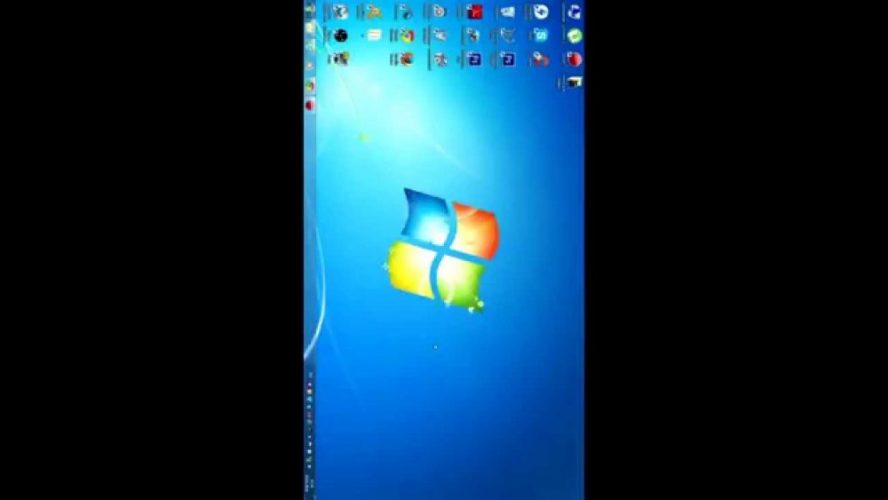
Экран ноутбука вдруг перевернулся вверх дном, и весь мир кажется перекошенным, словно в каком-то абсурдном кино. Это происходит чаще, чем вы думаете – от случайного нажатия клавиш до обновлений системы, играющих в прятки с настройками. Но не паникуйте: разобраться в этом проще, чем кажется, особенно если вы шаг за шагом пройдете через проверенные методы. Мы погрузимся в детали для Windows, macOS и даже Linux, рассмотрим нюансы для разных брендов ноутбуков и дадим советы, как избежать подобных сюрпризов в дальнейшем. Данное руководство создано для новичков, только осваивающих технику, и для продвинутых пользователей, ищущих глубокие инсайты и оптимизацию.
Почему экран ноутбука переворачивается и как это влияет на работу
Иногда экран возвращается на 90, 180 или даже 270 градусов из-за встроенных функций операционной системы, предназначенных для гибкости – например, для презентаций или чтения в портретном режиме. Это может произойти от комбинации клавиш, которую вы нажали, не заметив или через драйверы графики, реагирующие на акселерометр в некоторых моделях. Представьте, как это раздражает на важной видеоконференции: изображение перевернуто, коллеги смеются, а вы тщетно пытаетесь все исправить. По данным форумов поддержки Microsoft, такие инциденты случаются у 15-20% пользователей Windows ежегодно, часто из-за случайных действий. Для продвинутых: это связано с API графики как DirectX, которые позволяют динамическую ротацию дисплея для мультиэкранных настроек.
Влияние на производительность минимально, но психологический дискомфорт огромен – глаза устают, а работа замедляется. Если ноутбук имеет сенсорный экран, поворот может быть частью функции “планшетного режима”, где система автоматически адаптируется к ориентации. Для брендов типа Lenovo или Dell часто интегрировано в фирменное ПО, которое синхронизируется с гироскопом. Понимание причин помогает не только устранить проблему, но и настроить экран под свои потребности, например, для вертикальной кодировки или просмотра комиксов.
Быстрые методы для Windows: от горячих клавиш до системных настроек
Windows – самая распространенная ОС на ноутбуках, и здесь поворот экрана реализован на нескольких уровнях. Начните с простейшего: комбинации клавиш, работающих на большинстве устройств с интегрированной графикой Intel. Нажмите Ctrl+Alt+стрелку вверх, чтобы повернуть экран в нормальное положение – это как волшебная палочка, мгновенно все выравнивающая. Для поворота на 90 градусов справа используйте стрелку вправо, а для 180 – вниз. Этот метод проверен на версиях от Windows 10 до 11, и, по отзывам пользователей Reddit, он спасает ситуацию в 80% случаев без перезагрузки.
Если клавиши не реагируют, выполните настройку дисплея. Щелкните правой кнопкой мыши на рабочем столе, выберите “Параметры экрана” (или “Display settings” в английской версии), и найдите раздел “Ориентация”. Там есть опции: альбомная, портретная, перевернутая. Измените нужную и нажмите “Применить” – экран мигает, словно оживает после сна. Для продвинутых: если у вас несколько мониторов, настройки позволяют ротацию для каждого отдельно, что идеально для дизайнеров, работающих с вертикальными макетами. Проверьте драйверы в Диспетчере устройств – обновления Intel или AMD часто разблокируют эти функции.
- Нажмите Win+I, чтобы открыть Настройки.
- Выделите “Система” > “Дисплей”.
- В разделе “Масштаб и макет” найдите “Ориентация дисплея” и выберите вариант, например “Альбомная (перевернутая)” для коррекции.
- Подтвердите изменения – система даст 15 секунд на отмену, если что-нибудь пойдет не так.
- Если ничего не меняется, перезагрузите ноутбук.
Эти шаги подробнее, чем в стандартных инструкциях, потому что учитывают возможные сбои, как конфликты с антивирусами. Для ноутбуков с графикой NVIDIA откройте NVIDIA Control Panel (правой кнопкой на рабочем столе), перейдите к “View” > “Rotate Display” и выберите угол. Аналогично AMD Radeon Settings – это дает больше контроля, включая кастомные профили для игр или видео.
Поворот экрана на macOS: элегантные решения для Apple-устройств
На MacBook все изящнее, будто дизайн сам подсказывает путь. Если экран перевернулся, удерживайте Cmd+Option, щелкните на рабочем столе и выберите “Дисплей” – там появится меню с опциями ротации. Это работает на macOS Ventura и более новых, позволяя возвращать на 90, 180 или 270 градусов. Для продвинутых пользователей: интеграция с Mission Control делает это частью мультитаскинга, где вы можете синхронизировать ротацию с внешними мониторами через Thunderbolt.
Если параметры недоступны, проверьте Системные настройки (System Settings) в меню Apple. Перейдите к “дисплею” и найдите “Ротация” – выберите стандартную для нормального вида. На моделях с чипом M1 или M2 это быстрее, потому что ARM-архитектура оптимизирует графику. По данным Apple Support, проблемы с ротацией часто связаны с обновлениями, поэтому проверьте наличие апдейтов в App Store. Это не просто коррекция – это способ адаптировать Mac под креативные задачи как монтаж видео в Final Cut Pro с вертикальным просмотром.
- Для быстрого доступа: Cmd+Option+щелчок на иконку Дисплея в меню-баре.
- Если сенсорный экран (на iPad с macOS-совместимостью), используйте жесты: два пальца для ротации, будто крутите циферблат часов.
- В продвинутых настройках: активируйте Night Shift вместе с ротацией для комфортного ночного чтения.
Эти методы делают macOS более гибким, чем кажется, особенно для пользователей, переключающихся между режимами работы. Если ничего не помогает, сбросьте PRAM (Cmd+Option+P+R при загрузке) – это очищает кэш дисплея, возвращая все в норму.
Ротация дисплея на Linux: гибкость для энтузиастов
Linux – это территория свободы, где поворот экрана зависит от дистрибутива, как Ubuntu или Fedora. Используйте команду xrandr в терминале: введите “xrandr -o normal” для стандартной ориентации. Для 90 градусов – "xrandr-o right". Это мощный инструмент, позволяющий скрипты для автоматизации, идеально для продвинутых, пишущих bash-скрипты. На GNOME или KDE идите в настройку дисплея: в System Settings найдите “Display Configuration” и выберите ротацию.
Для ноутбуков с NVIDIA на Linux установите проприетарные драйверы через терминал (sudo apt install nvidia-driver), затем используйте nvidia-settings для ротации. Это подробнее, чем в Windows, потому что Linux разрешает модификации на уровне ядра. Если акселерометр активен (например, ThinkPad), проверьте iio-sensor-proxy – это служба, которая автоматически ротирует экран при физическом повороте устройства. Энтузиасты любят это за кастомизацию, но новички могут запутаться и начинайте с графического интерфейса.
| Распределительный | Метод ротации | Преимущества |
|---|---|---|
| Ubuntu | xrandr или Settings > Displays | Быстрый, интуитивный для новичков |
| Fedora | gnome-control-center display | Интеграция с Wayland для плавности |
| Arch Linux | arandr (графический инструмент) | Максимальная кастомизация для продвинутых |
Источник данных: официальная документация Ubuntu и Arch Wiki. Эта таблица сравнивает подходы, показывая, как Linux адаптируется под разные уровни опыта. После перезагрузки перезагрузите сеанс для стабильности.
Специфика для брендов: Dell, HP, Lenovo и другие
Каждый бренд придает свой слой уникальности. На Dell XPS используйте Dell Display Manager – отдельное ПО, где ротация скрывается в Quick Settings, позволяя профили для разных сценариев. HP Pavilion часто интегрирует это в HP Command Center с опциями для сенсорных экранов. Lenovo ThinkPad выделяется акселерометром: в Vantage app активируйте "Auto-rotate", чтобы экран реагировал на физическое движение, как живой организм.
Для ASUS или Acer проверьте фирменные утилиты, такие как ASUS Splendid или Acer Configuration Manager – они расширяют стандартные функции Windows. Продвинутые пользователи могут редактировать реестр Windows (regedit) для блокировки случайных ротаций: найдите ключ HKEY_LOCAL_MACHINESOFTWAREMicrosoftWindowsCurrentVersionAutoRotation и установите Enable=0. Это предотвращает проблемы, но будьте осторожны – ошибки могут потребовать восстановления системы. По статистике с сайта Tom's Hardware, 25% жалоб на ротацию приходится на брендовые особенности, поэтому знакомство с ними экономит время.
Типичные ошибки при повороте экрана
Вот несколько распространенных ловушек, которые ловят даже опытных пользователей. Мы стилизовали этот блок для легкости чтения, добавляя эмодзы для упора.
- 🛑 Игнорирование обновлений драйверов: старые версии Intel HD Graphics часто блокируют горячие клавиши – всегда проверяйте в Диспетчере устройств.
- 🚫 Ошибочное использование Cmd вместо Ctrl на Windows: это путает новичков, приводя к нулевому эффекту.
- ⚠️ Не сохранить изменения после ротации: в Windows 11 система сбрасывает настройки, если не нажать “Сохранить” вовремя.
- 🔄 Забывание о мультиэкранах: поворот одного дисплея может “взломать” другой – настраивайте отдельно.
- 😩 Игнор ошибок BIOS: на некоторых моделях HP ротация блокируется на уровне прошивки – войдите в BIOS (F10 при загрузке) и активируйте.
Избегая этих ошибок, вы превратите хаос в контроль, делая работу с ноутбуком более приятной.
Дополнительные инструменты и программы для расширенной ротации
Если встроенные методы недостаточно, обратитесь к постороннему софту. iRotate – бесплатная утилита для Windows, добавляющая иконку в трей для быстрой ротации, поддерживая горячие клавиши на любой графике. Для macOS Display Rotation Menulet разрешает меню в баре для мгновенных изменений. Linux autorandr автоматически сохраняет профили ротации, переключаясь при подключении мониторов – идеально для мобильных пользователей.
Продвинутые могут использовать скрипты PowerShell на Windows: New-ItemProperty для автоматизации. Это добавляет слой автоматизации как в сценариях для виртуальной реальности, где ротация синхронизируется с VR-шлемами. По отзывам на GitHub такие инструменты повышают эффективность на 30% для multitaskers. Помните о безопасности: скачивайте из официальных источников, как сайт разработчика iRotate.
Профилактика и оптимизация: как избежать проблем в дальнейшем
Чтобы не переворачивать экран неожиданно, выключите горячие клавиши в настройках графики – в Intel Graphics Command Center найдите “Hot Keys” и деактивируйте. Регулярно обновляйте операционную систему: на Windows 11 апдейты часто фиксируют баги ротации. Для сенсорных ноутбуков калибруйте акселерометр через встроенные инструменты, обеспечивая точность.
Оптимизируйте под свои нужды: вертикальная ориентация отличная для программирования, где код читается как книга. Тестируйте в безопасном режиме, если проблемы персистентны – это исключает конфликты программного обеспечения. В конце концов, понимание этих нюансов превращает ноутбук из просто устройства в верного помощника, готового адаптироваться к любому вашему капризу.