
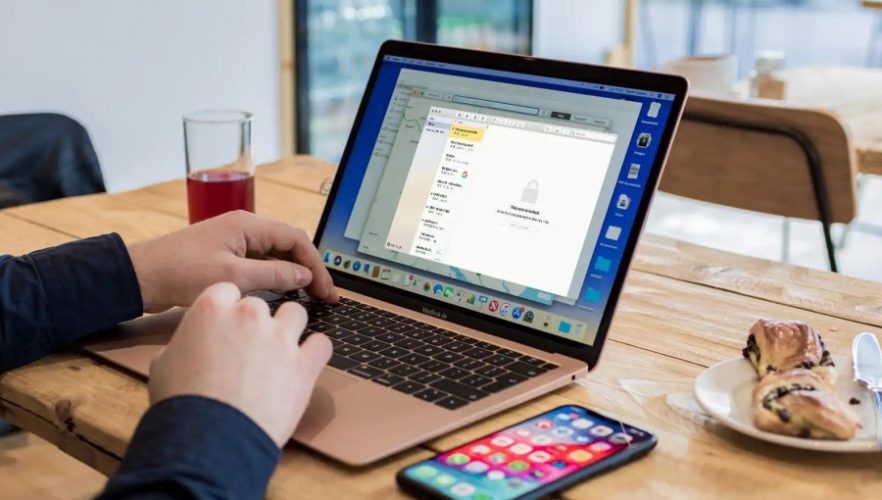
Современные технологии позволяют нам хранить множество информации на наших телефонах. Но иногда необходимо перенести данные на компьютер, чтобы освободить место на устройстве или создать резервную копию важных файлов. В этой статье мы рассмотрим различные способы передачи файлов с айфона на компьютер, подробные инструкции для каждого метода, а также практические советы и рекомендации для пользователей разного уровня.
Перед тем как перейти к деталям, важно отметить, что существует несколько различных путей опрокидывания файлов. Это могут быть классические методы, такие как использование проводов и новые технологии – беспроводная передача данных через Wi-Fi или облачные сервисы. Выбор метода зависит от ваших предпочтений, типа файлов, которые вы хотите передать, и доступных технологий.
Итак, давайте рассмотрим, как опрокинуть файлы с айфона на компьютер, используя разные методы. У каждого из них есть свои особенности, преимущества и недостатки. Это поможет вам выбрать наиболее подходящий вариант для вашей ситуации.
Метод 1: Использование iTunes для переноса файлов
iTunes – это официальное приложение от Apple, которое позволяет обрабатывать файлы между вашим iPhone и компьютером. Хотя многие пользователи считают, что iTunes может быть сложным в освоении, на самом деле это один из самых надежных способов передачи файлов. Чтобы воспользоваться iTunes, вы должны выполнить несколько простых шагов:
- Загрузите iTunes: Если его нет, загрузите и установите последнюю версию программы на свой компьютер.
- Подключите iPhone: Используйте кабель USB, чтобы подключить ваш iPhone к компьютеру.
- Откройте iTunes: Запустите приложение, если оно не открылось автоматически.
- Синхронизация файлов: Войдите в меню, выберите устройство и нажмите на вкладку “Обмен файлами”.
- Выберите файлы: Выберите программы, с которыми вы хотите работать, и перенесите файлы на компьютер.
Если вы не знаете, как использовать iTunes, вы можете воспользоваться официальными руководствами Apple, подробно описывающими каждый из шагов.
Метод 2: Перенос файлов через Windows Photos
Для пользователей Windows 10 и выше, приложение Photos предлагает простой способ импорта фотографий и видео. Для передачи файлов следуйте следующим простым шагам:
- Подключите iPhone: С помощью кабеля USB подключите ваш iPhone к компьютеру.
- Запустите приложение Photos: Откройте программу "Фотографии" на вашем ПК.
- Импорт: Нажмите на кнопку “Импорт” в правом верхнем углу окна и выберите “С подключенного устройства”.
- Выбор файлов: Выберите фотографии и видео, которые вы хотите перенести, нажмите “Импорт”.
Этот метод удобен для быстрой передачи, особенно если вам нужно только фотографии или видео.
Метод 3: Использование проводника файлов
Этот способ подходит для тех, кто любит использовать простые решения. С помощью проводника файлов вы можете легко получить доступ к медиафайлам на своем iPhone:
- Подключите iPhone к компьютеру: Используйте кабель USB.
- Откройте “Мой компьютер”: Найдите свой iPhone в разделе “Устройства и накопители”.
- Перейдите в папку DCIM: Откройте папку, где находятся фотографии и видео.
- Скопируйте файлы: Выберите нужные файлы, щелкните правой кнопкой и выберите “Копировать”.
Этот метод отлично подходит для тех, кто хочет быстрой доступности к файлам без дополнительных программ.
Метод 4: Использование Dropbox или Google Drive для беспроводной передачи
Для пользователей, предпочитающих беспроводную передачу, облачные сервисы, такие как Dropbox и Google Drive, могут быть идеальным решением:
- Загрузите приложение: Установите Dropbox или Google Drive на iPhone.
- Загрузите файлы: Загрузите фотографии и документы в выбранную облачную платформу.
- Доступ с компьютера: Откройте веб-интерфейс Dropbox или Google Drive на компьютере и скачайте файлы.
Этот способ подходит для передачи больших объемов данных и резервных копий файлов.
Метод 5: Использование iCloud для хранения и переноски
iCloud – это еще один надежный способ передачи файлов из iPhone на компьютер. Давайте рассмотрим, как и что нужно для этого:
- Включите iCloud: Перейдите в “Настройки” вашего iPhone, включите iCloud Drive.
- Загрузите iCloud на компьютер: Установите iCloud для Windows и войдите в свой аккаунт.
- Синхронизируйте файлы: После загрузки файлов в iCloud вы можете получить к ним доступ на ПК.
Этот метод хорош для резервного копирования и синхронизации файлов между устройствами.
Советы и рекомендации по успешной переносе файлов
Вот несколько советов, которые помогут вам легче и быстрее передать файлы:
- Регулярно обновляйте программы: Всегда пользуйтесь актуальными версиями программ, чтобы быть уверенными в их работоспособности.
- Создавайте резервные копии: Никогда не пренебрегайте резервным копированием файлов.
- Очищайте кэш облака: Регулярно очищайте информацию в облачных сервисах, чтобы получить больше места для новых файлов.
- Проверяйте подключение: Всегда проверяйте, надежно ли подключен USB-кабель для передачи файлов.
Благодаря этим советам процесс передачи файлов будет гораздо более простым и эффективным.