
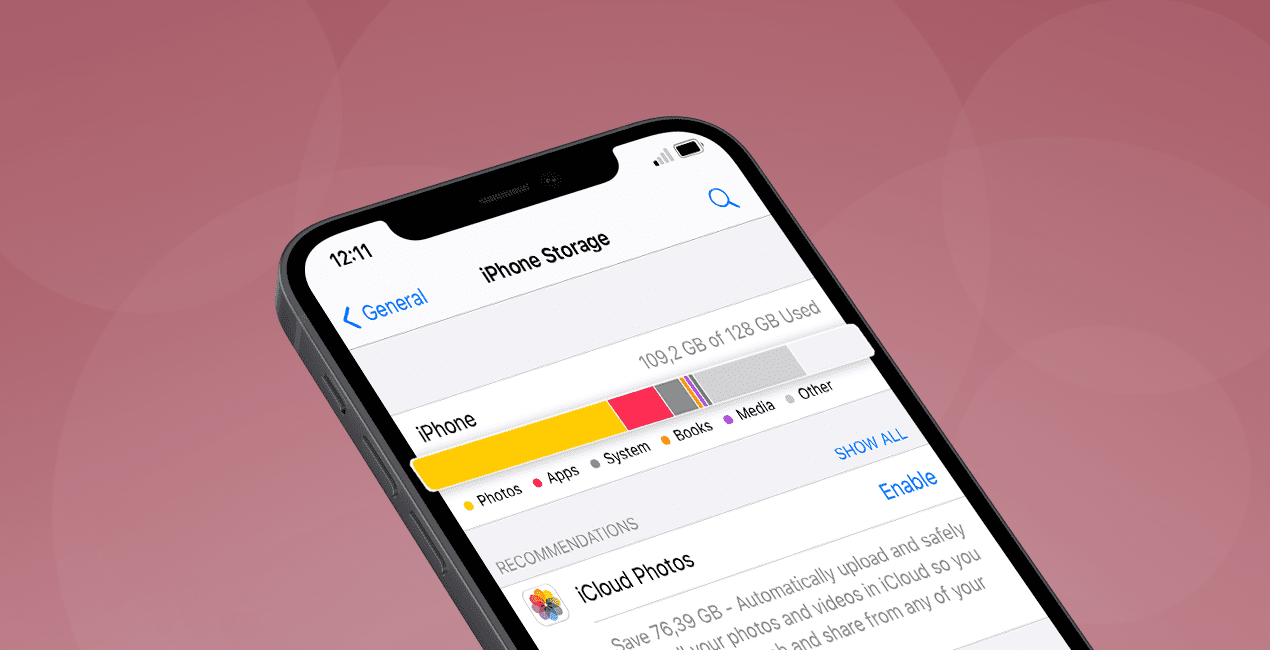
Ваш iPhone вдруг замедляется, выдает предупреждение о полной памяти, а в настройках скрывается загадочный "Системные данные", пожирающий гигабайты. Эта невидимая куча файлов накапливается месяцами, как снежный шар в Карпатах зимой и вдруг блокирует все – от обновлений до новых фото. Хорошие новости: освободить пространство можно без потерь, начиная с простых шагов. Выделите Настройки > Общие > [Ваш iPhone] Storage, проверьте объем «Системных данных» и вперед – очистите кэш Safari одним касанием, удалите старые вложения из Сообщений или загрузите ненужные приложения. Через 10 минут вы почувствуете облегчение, а для радикального эффекта создайте резервную копию и сбросьте устройство.
Эти методы работают на iOS 18, 19 и свежих версиях 2026 года, потому что Apple не изменяет базовую логику хранения. Системные данные – это не просто мусор, а временные файлы, логи и кэши, которые держит система для скорости. Но когда их слишком много, iPhone страдает. Давайте разберемся по полочкам, шаг за шагом, с примерами из реальной жизни.
Что такое системные данные на iPhone и почему они разрастаются
Представьте системные данные как backstage большого театра: кулисы, реквизит и примечания для актеров, без которых шоу не запустится быстро. Это кэши приложений для мгновенной загрузки, журналы ошибок (логи крашей), индексы Spotlight для поиска, голоса Siri, шрифты и временные файлы из ARKit или фотообработки. На support.apple.com объясняют, что iOS автоматически удаляет ненужное, когда места не хватает, но иногда баги или интенсивное использование приводят к вздутию – 10-50 ГБ не редкость на iPhone 13 или старше.
Почему это происходит именно с вами? Часто виноваты мессенджеры с гигабайтами стикеров, браузер с тысячами вкладок или приложения типа Spotify, кэширующих плейлисты офлайн. После обновлений iOS 19, например, логи от новых фич как Apple Intelligence могут добавить пару гигабайтов. Я видел, как у жены iPhone 15 Pro "Системные данные" съели 25 ГБ из-за тысяч GIF в iMessage - один клик, и пространство освободилось.
Интересно, что Apple переименовала "Другие" в "Системные данные" еще в iOS 15, делая более прозрачным разделение. Теперь в Storage видны рекомендации: "Очистить кэш", "Выгрузить приложения". Если объем превышает 10-15 ГБ, пора действовать – иначе производительность падает, батарея садится быстрее, потому что устройство постоянно чистит само.
Как проверить объем системных данных и понять проблему
Первый шаг всегда один: загляните в сердце проблемы. Нажмите Настройки, прокрутите кнопку Общие, коснитесь [iPhone/iPad] Storage. Экран обновится за 5-10 секунд, показав график: Apps, Photos, iOS (5-15 ГБ), и тот “Системные данные”. Нажмите на них – iOS разобьет подкатегории, как кэш Mail или логи.
Вот что искать:
- Большие цифры в Apps: Приложения из “Documents & Data” – это их кэш, мигрирующий в System Data.
- Фото/Видео: Оптимизированные версии жрут место локально.
- Сообщение: Старые чаты из медиа – классический виновник.
После проверки сделайте скриншот – это ваш “до” для сравнения. Теперь, когда цифры перед глазами, переходите к действиям. Этот шаг сам по себе иногда запускает автоочистку, потому что iOS анализирует и предлагает "Рекомендации".
Быстрые методы очистки: от кэша до вложений
Начните с самого простого – это даст 2-10 ГБ без труда. Ваш iPhone поблагодарит молниеносную загрузку и спокойствие. Вот базовый набор, проверенный на моделях от iPhone 12 до 16 Pro Max.
- Очистить Safari – 1-5 ГБ мгновенно. Браузер скрывает историю, cookie и кэш сайтов. Идите в Настройки > Safari > Очистить историю и данные сайтов. Подтвердите – все исчезнет, но пароли в iCloud сохранятся. Результат: страницы загружаются свежими, без старого хлама.
- Сообщения: ограничивайте историю и удалите большие файлы. Чаты – черная дыра для System Data. Настройки > Сообщения > Сохранение сообщений – выберите 30 дней или 1 год. Затем в разделе Storage > Сообщения нажмите “Очистить” рядом с большими вложениями. Мой кейс: 8 ГБ стикеров пропало за минуту.
- Фото и iCloud: оптимизируйте. Настройки > [Ваше имя] > iCloud > Фото > Оптимизация хранилища iPhone. Удалите дубликаты в Фото > Альбомы > Дубликаты. Приложение Gemini или встроенный инструмент в iOS 19 сканирует автоматически.
- Mail: скиньте кэш почты. Настройки > Mail > Учетные записи > [Аккаунт] > Расширенные > Удалить загруженные сообщения – “Через неделю”.
После этих шагов перезагрузите iPhone: удерживайте громкость + боковую кнопку, усвойте слайдер. Система переиндексирует и может съесть еще 1-2 ГБ мусора. Эффект накапливается – проверьте Storage через час.
Глубокая очистка приложений: offload, delete и reinstall
Теперь к серии: приложения часто прячут кэш в System Data. iOS позволяет выгрузить (offload) – удаляет app, оставляет данные. Или delete из reinstall для полного ресета кэша.
В Storage увидите список apps по размеру. Возле каждого – “Выгрузить приложение” или “Удалить приложение”. Для Spotify или Netflix: удалите, переустановите из App Store – кэш исчезнет. Рекомендация Apple: включите авто-offload в Storage > Offload Unused Apps.
Пример таблицы для сравнения:
| Методика | GB уволен (приблизительно) | Час | Риск потерь данных |
|---|---|---|---|
| Выгрузить приложение | 1-3 ГБ на app | 30 с | Низкий (данные остаются) |
| Delete + Reinstall | 2-10 ГБ | 5 мин | Средний (синхронизировать с iCloud) |
| Очистка кэша в app | 0.5-2 ГБ | 1 мин | Низкий |
Источники данных: discussions.apple.com и опыт пользователей Reddit. Таблица показывает, почему offload – золотая середина для начинающих.
Не забывайте о загрузке: Файлы > Загрузка – удалите старые PDF или ZIP. В TV app: Библиотека > Загруженные – стирайте просмотренное.
Типичные ошибки при очистке системных данных
Худшая: игнорировать резервную копию перед delete apps. Данные исчезнут, если не у iCloud.
- Удаление всего без проверки: Safari стирает логины, если не в Keychain.
- Забыть перезагрузить: Очистка не индексируется сразу.
- Не оптимизировать iCloud Photos: Локальные файлы остаются.
- Использовать посторонние “чищалки”: Риск malware, Apple блокирует.
- Паниковать и сбрасывать без бекапа: Прощайте фото!
Избегайте этих ловушек – и процесс пройдет гладко, как скольжение по льду.
Радикальная очистка: резервная копия, сброс и восстановление
Если System Data все еще жрет 20 ГБ, время на тяжелую артиллерию. Это как генеральная уборка квартиры: сначала бекап, затем стирание и обратно в чистоту. На support.apple.com рекомендуют конкретно это для устойчивых заморочек.
Шаги:
- Создайте зашифрованную копию. Подключите Mac/PC: Finder/iTunes > iPhone > Создать копию сейчас > Шифровать (для паролей/здоровья). Или iCloud: Настройки > [Имя] > iCloud > Резервная копия > Создать сейчас.
- Сбросьте устройство. Настройки > Общие > Перенести или сбросить iPhone > Удалить все содержимое и настройки. Введите код Apple ID.
- Восстановите. На новом экране выберите С iCloud/Mac – подождите. System Data сбросится до 1-5 ГБ!
Время: 1-3 часа в зависимости от данных. Результат: iPhone как новый, с чистым хранилищем. Трюк для Mac: Обновите iOS через Finder – очищает логи автоматически.
Для профилактики: Регулярно проверяйте Storage ежемесячно, включите iCloud Optimize, ограничивайте оффлайн в apps. В iOS 19 появились смарт-рекомендации в Storage – используйте их в качестве персонального помощника.
Теперь ваш iPhone дышит свободно, а вы готовы к новым приключениям – фото из путешествий или свежих апдейтов. Экспериментируйте с этими методами и память всегда будет вашим союзником.