
Забыли пароль от домашней сети, а телефон нового гостя ждет интернета? Роутер молча мерцает лампочками, словно смеется над вашей забывчивостью. Эта ситуация известна каждому, кто хоть раз менял настройки или просто не записал код где-нибудь под рукой. К счастью, современные устройства и роутеры скрывают этот секрет в нескольких удобных местах, и вытащить его проще, чем кажется.
Мы разберем все варианты шаг за шагом – от простейшего взгляда на коробку до уловок с командной строкой. Для начинающих все объясняется с картинками в голове, а продвинутые пользователи найдут нюансы для разных моделей. Главное правило: работаем только со своей сетью. Чужой Wi-Fi лезть – это путь к штрафам и проблемам с законом.
Быстрый старт: проверьте роутер и его наклейку
Большинство приключений с паролем заканчиваются через секунды. Переверните роутер вверх дном – там, на белой или серой наклейке, прячется магия. Найдите строку “Wi-Fi Key”, “Password”, “PIN” или “PSK Passphrase” рядом с названием сети (SSID). Для TP-Link это часто 8-цифровой код, Asus пишет "Wireless Password", а Keenetic - "Wi-Fi Key".
Если наклейка сотерлась или новый роутер без заводских данных, проверьте коробку или инструкцию. Около 90% пользователей забывают об этом первый источник, но спасает его мгновенно. Только помните: если вы меняли пароль, наклейка покажет старый – тогда вперед к настройкам.
- TP-Link Archer серии: пароль на наклейке как TP-LINK_XXXXXX с ключом типа 12345678.
- Asus RT-AX: SSID "ASUS_5G_XXXX" и пароль рядом.
- Xiaomi или Keenetic: ищите “Mi WiFi_XXXX” или “Keenetic_XXXXXX_2G”.
Этот метод идеален для новичков, потому что не требует компьютера или телефона. Но если роутер в труднодоступном месте, переходите к цифровым способам – они точнее.
Пароль Wi-Fi на Windows 11: от параметров до командной строки
Windows 11 стала хорошей феей для подобных случаев. При подключении к сети откройте Параметры > Сеть и Интернет > Wi-Fi > Управление известными сетями . Выберите свою сеть, нажмите “Свойства” – и вот поле “Пароль сети” с опцией “Показать”. Введите PIN-код компьютера, если запрос. С обновлением 22H2 это работает для текущей сети без танцев с бубном.
Для всех сохраненных сетей – старые добрые команды. Нажмите Win+R, введите CMD, запустите в качестве администратора. Сначала список профилей: netsh wlan show profiles. Найдите свою SSID, затем netsh wlan show profile name="ВашаМережа" key=clear. В разделе «Ключ содержимого» появится пароль. Этот трюк работает с Windows 7 и до сих пор актуален в 2026 году.
- Подключитесь к Wi-Fi (если возможно).
- Командная строка: netsh wlan show profile name=SSID key=clear.
- Ищите “Key Content” – это и есть клад.
Если сеть не сохранена, проверьте “Центр сетей и общего доступа” > “Изменить параметры адаптера” > правой на Wi-Fi > “Статус” > “Свойства беспроводного сетевого адаптера” > вкладка “Безопасность” > “Показать символы”. Варьируйте в зависимости от версии, но в 11-й это самое плавное. Microsoft Support подтверждает стабильность способа.
Совет для продвинутых: скрипт PowerShell сохраняет все пароли в txt-файл за секунды.
Android 15: просмотр без root и с QR-кодами
Google упростила жизнь с Android 10, а в 15 версии это вообще сказка. Перейдите к Настройка > Сеть и Интернет > Интернет . Коснитесь сохраненной сети > Поделиться. Появится QR-код – отсканируйте его любым сканером (встроенным в камеру), и пароль вылезет текстом. На Samsung Galaxy с One UI 7 это еще и прямой просмотр: "Показать пароль" после авторизации.
Без root для старых файлов: в файловом менеджере (типа CX File Explorer) идите в /data/misc/wifi/wpa_supplicant.conf. Но в Android 15 это зашифровано в Google Account – без ADB не вытащишь. Для продвинутых: включите настройки USB, adb shell, su (если root), cat wpa_supplicant.conf.
- Стандартный путь: Настройки > Wi-Fi > Сохраненные сети > Поделиться.
- Samsung: Дополнительные функции > Поделиться Wi-Fi паролем.
- Xiaomi HyperOS: Аналогично, с Face ID.
Этот способ занимает минуту, и QR работает даже офлайн. Если телефон не поддерживает, приложения типа WiFi Password Viewer требуют root – рискованно для безопасности.
iOS 18 на iPhone: Apple открыла секреты
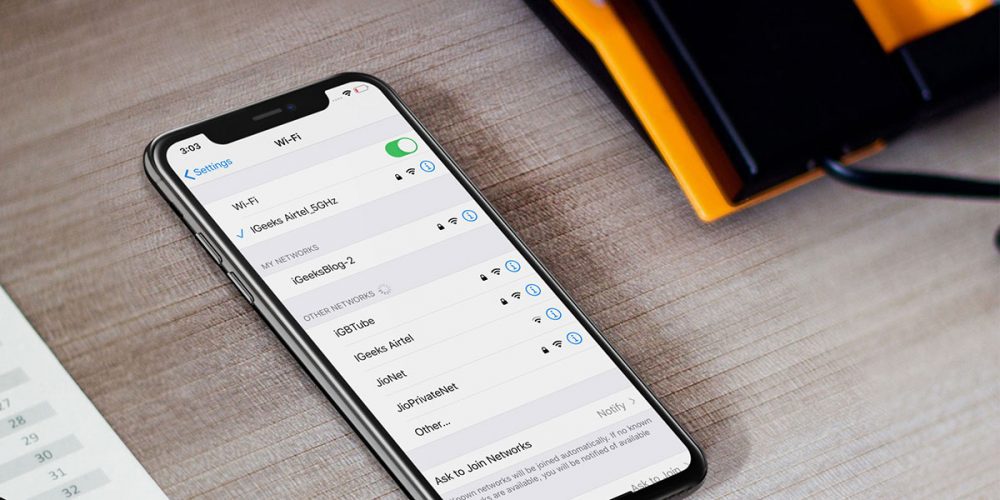
Apple долго прятала пароли, но с iOS 16+ все изменилось. В Настройка > Wi-Fi коснитесь “i” в сети, затем “Пароль”. Face ID или код – и код на экране готов к копированию. В iOS 18 добавили app "Пароли" > "Wi-Fi" – список всех сетей с быстрым доступом.
Для распространения: в том же меню "Поделиться паролем" с соседним iPhone. Если сеть не сохранена, сначала подключитесь. Apple Support рекомендует это как основной способ – без jailbreak, без рисков.
- Настройки > Wi-Fi > i вблизи SSID.
- Пароль > авторизация.
- Копируйте или QR.
На iPadOS 18 то же самое. Если старый iOS – сбрасывайте сеть и просите хозяина.
Mac с macOS Sequoia: Keychain на страже
На Mac пароль скрывается в "Связи ключей". Spotlight (Cmd+Space) > “Связка ключей”. Ищите имя сети, двойной клик, вкладку "Атрибуты" > галка "Показать пароль". Введите пароль Mac – и вуаля.
Терминал для фанатов: security find-generic-password -wa "SSID". Требует sudo. Работает с macOS Ventura и новее без изменений.
Админка роутера: глубокий доступ к настройкам
Подключитесь по кабелю или Wi-Fi (с известным устройством), откройте браузер, введите IP-адрес. Вот таблица для популярных брендов в Украине:
| Бренд | IP-адреса | Логин/Пароль по умолчанию |
|---|---|---|
| TP-Link | 192.168.0.1 или tplinkwifi.net | админ / админ |
| Asus | 192.168.1.1 или router.asus.com | админ / админ |
| Кинетик | my.keenetic.net или 192.168.1.1 | админ / 1234 |
| Xiaomi | 192.168.31.1 | без пароля или admin |
Входя, идите в “Wireless” > “Security” > поле “Password”. Измените при этом сильный (WPA3). Источники: TP-Link support, Asus support.
Важно: после входа смените админ-пароль – 80% взломов через admin/admin.
Типичные ошибки 🚫
- 🔒 Попытка взлома чужой сети: незаконно, карается штрафом до 17 тыс. грн. Используйте только свою!
- 📱 Root на Android без надобности: открывает дверь вирусам. QR хватает.
- 🖥️ Забыли запустить cmd как админ: ошибка "Доступ запрещен". Всегда правой кнопкой.
- 🔄 Сброс роутера без бекапа: потеряете все настройки. Сначала фото экрана.
- 🌐 WEP вместо WPA3: сломается через минуты. Обновите firmware.
Эти ловушки ловят тысячи ежемесячно. Избегайте и Wi-Fi будет служить верой-правдой.
Когда все против: сброс и восстановление
Последний шанс – кнопка Reset на роутере (10 сек). Вернет заводские данные по наклейке. Затем войдите в админку и создайте новый пароль: 12+ символов, буквы, цифры, без слов типа "12345678".
Для безопасности в 2026 году: WPA3 обязательно, прячьте SSID, гостевую сеть для друзей. Статистика показывает: слабые пароли – причина 60% локальных взломов. Обновляйте прошивку – TP-Link выдает патчи ежеквартально.
С таким арсеналом вы всегда на шаг впереди забывчивости. Попробуйте на практике и Wi-Fi перестанет быть загадкой – станет надежным союзником в цифровом мире.