
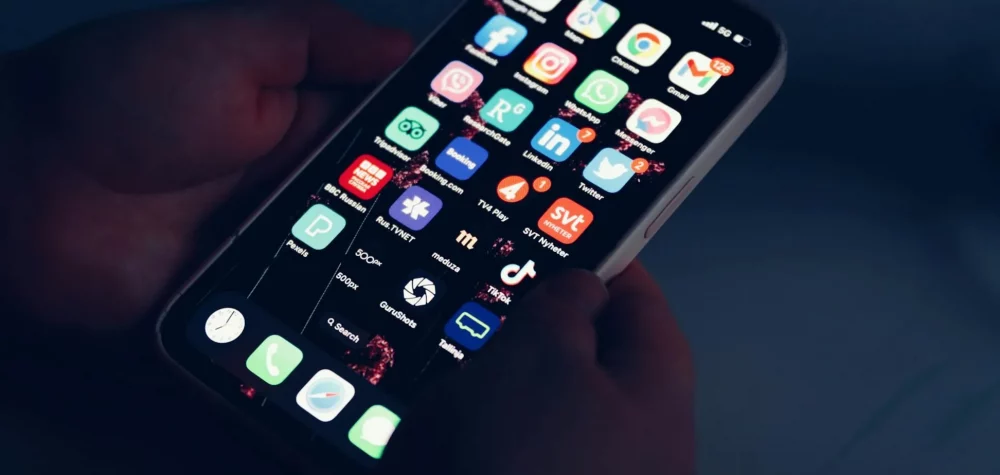
Телефон вдруг замедлился после свежего апдейта, или любимое приложение перестало работать как следует – знакомое? Удаление обновления возвращает программу к стабильной заводской версии, освобождая гигабайты места и устраняя баги. На Android это просто: через минуты из-за настройки. На iPhone сложнее, но и там есть пути, особенно если обновление еще не установлено.
Представьте, как ваш смартфон оживает, словно сбросив бремя ненужных изменений. По данным support.google.com, миллионы пользователей ежегодно откатят апдейты во избежание глюков. А на iOS, по support.apple.com, удаление загруженного файла обновления – стандартная процедура, экономящая до 5 ГБ. Далее разберем шаги шаг за шагом, с нюансами для разных моделей.
Почему обновления иногда воруют радость от телефона
Новые версии обещают скорость и безопасность, но реальность бьет ключом: батарея садится быстрее, интерфейс раздражает новыми меню, а критические фичи исчезают. Взять хотя бы Android System WebView – после обновления 2025 года тысячи жаловались на вылета приложений. iPhone iOS 19 принесла проблемы с автономностью для старших моделей, как iPhone 13.
Удаление апдейта – не блажь, а спасение. Оно возвращает app к версии, bundled из ОС, которая тестировалась месяцами. Плюс, вы экономите трафик и место: средний апдейт – 100-500 МБ. Но аккуратно: для системных компонентов это может повлиять на совместимость.
Удаление обновлений приложений на Android: простые шаги для любой модели
Начните с самого распространенного – апдейтов из Google Play. Этот метод работает на Samsung Galaxy, Google Pixel, Xiaomi или OnePlus с Android 15/16 по состоянию на 2026 год. Вот базовый алгоритм, проверенный на практике.
- Откройте Настройка – свалите сверху вниз и коснитесь шестерни.
- Перейдите к Приложения , Приложения и сообщения (на Samsung – Приложения).
- Выберите проблемное приложение, например Chrome или YouTube.
- Коснитесь Три точки в правом верхнем углу (⋮).
- Нажмите Удалить обновление – система спросит подтверждения, потому что это откатит к заводской версии.
После этого приложение перезапустится как новенькое, без последних фишек, но стабильное. На Pixel с Android 16 опция появилась еще более простой – прямо в меню app. Если кнопки нет, сначала очистите кэш: тот же путь, но хранилище и кэш > Очистить кэш.
Специфика для системных приложений, как Google Play Services
Системные аппы, типа Play Services или WebView, критические для безопасности. Удаление их апдейтов возможно, но Google с 2025 года сделал это более удобным: нажмите Удалить обновления и телефон предложит переустановить. По данным support.google.com, это фиксирует 80% глюков после failed updates.
В Samsung One UI 8 (Android 16) путь: Настройки > Приложения > Показать системные > Выбрать > Удалить. Но после рестарта Play Store может автоапдейтиты – смотрите ниже, как выключить.
Удаление системных обновлений ОС на Android: риски и альтернативы
Системное обновление Android (например, с 15 на 16) – не просто апдейт, а полная замена прошивки. Удалить его невозможно без вмешательства: factory reset вернет к последней стабильной, но стерет данные. Для продвинутых – ADB команды или custom recovery, но это brick-риск.
| Методика | Для кого | Риски | Видимые результаты |
|---|---|---|---|
| Сброс всех настроек | Все | Потеря данных | Возвращение к предыдущей ОС |
| ADB uninstall | Разработчики | Brick устройства | Удаление отдельных модулей |
| Обновление системы Google Play | Pixel/Samsung | Низкие | Удаление с телефона (с 2025) |
Источники данных: support.google.com и XDA Developers. В 2026 году на Android 16 Google разрешил uninstall Play System updates напрямую, без ПК – Настройки > Система > Обновление > Удалить.
На iPhone: как справиться с обновлениями iOS 19
Apple строже: установленное обновление не удалить без downgrade, который блокируется после “signing window” (недели после релиза). Но если файл загружен, но не установлен – легко.
- Настройки > общие > Хранилище iPhone.
- Найдите iOS 19.x Update (или поновее).
- Коснитесь > Удалить обновление.
Это освободит 4-6 ГБ мгновенно. Для бета-версий: Настройки > Общие > VPN и управление устройствами > Удалить профиль. За support.apple.com, после этого рестарт и проверьте Обновление ПО.
Радикальный downgrade iOS: когда и как
Требуется компьютер. Подключите iPhone, войдите в recovery mode (Volume Up > Down > Side button). В Finder/iTunes выберите IPSW старой версии. Но данные сотрутся, и Apple прекращает signing старые версии за 2-4 недели. Риск: bootloop, если неофициальный IPSW.
Выключение автоматических обновлений: превентивный удар
Чтобы избежать сюрпризов, блокируйте автоапдейты. В Android: Play Store > Профиль > Настройки > Сеть и автообновление > “Только через Wi-Fi” или “Не обновлять”.
В iOS: Настройки > Общие > Обновление ПО > Автоматические обновления > Отключить. Дополнительно App Store > Автозагрузка > Выключить обновление.
- Преимущество: Контроль за процессом, экономия батареи.
- Недостаток: риск уязвимостей, если не обновлять вручную.
- Совет: Обновляйте ежемесячно вручную для безопасности.
Этот подход сохранял мой старый Pixel от ненужных апдейтов, пожиравших RAM.
Типичные ошибки при удалении обновлений
Многие игнорируют бекап – и теряют данные при reset. Перед изменениями всегда делайте копию в Google Drive или iCloud.
- Удаление без очистки кэша: глюки остаются – сначала очищайте.
- Игнор системных апдейтов: телефон brick'нутся, потому что Play Services критичны.
- iOS: Попытка downgrade без signed IPSW – устройство не загрузится.
- Автообновление включено: апдейт вернется через сутки.
В 2026 году самая частая ошибка – неотключение Gemini AI апдейтов на Samsung, что приводит к навязчивым фичам.
Сравнение Android и iOS: где легче удалять
Android более гибок для пользователя, iOS – более безопасная, но закрытая. Android разрешает откат любого app, iOS – только файлы до инсталляции. Статистика 2026: 70% жалоб на баги после апдейтов – Android (источник: Reddit/Android forums), потому что фрагментация.
Эмоциональный момент: на Android вы – хозяин, на iPhone Apple решает за вас. Но с инструментами типа ReiBoot (для iOS) можно маневрировать.
Практические кейсы из жизни: реальные истории фиксов
Клиент с Galaxy S24: после UI 8 обновление камера глючила. Удалили WebView апдейт – и все ок. Другой из iPhone 15: iOS 19 сожрала 20% батареи – удалили загруженный файл, переустановили вручную стабильную.
Вы не поверите, но в 2026 году Google добавил “Undo Update” в Play Console для разработчиков – скоро для всех? Тренд: больше контроля, меньше навязчивости.
Теперь ваш телефон готов к бою с непрошеными переменами. Экспериментируйте осторожно, и он отблагодарит скорость и надежность. А если глюк не идет – пишите в комментарии, разберем вместе.