
Смена пароля на телефоне – это не просто техническая формальность, а реальный щит, защищающий ваши фото, банковские данные, переписку и доступ к тысячам сервисов. В мире, где истоки данных становятся нормой, регулярное обновление защиты помогает избежать неприятных сюрпризов. Этот материал раскрывает процесс для новичков и продвинутых пользователей, рассматривает нюансы разных ОС, восстановление доступа и современные тенденции безопасности.
Вы узнаете не только пошаговые инструкции, но почему определенные методы работают лучше, какие ошибки стоят дорого и как сочетать пароли с биометрией для максимального комфорта и надежности. Статья охватывает Android, iPhone, а также связанные аккаунты Google и Apple, чтобы закрыть все типичные запросы после прочтения.
Почему регулярное изменение пароля на телефоне стало критическим в 2026 году
Число утечек паролей продолжает расти: в 2025 году зафиксированы случаи с миллиардами записей, где фигурировали данные от Apple, Google и других сервисов. Многие комбинации, которые еще вчера казались надежными, сегодня подбирают в считанные минуты из-за мощностей GPU и AI.
Статистика показывает, что более 60% скомпрометированных паролей можно сломать в час или менее. Пользователи часто повторяют простые шаблоны – даты рождения, "123456" или названия любимых игр. Смена пароля раз в 3–6 месяцев, особенно после подозрительной активности, существенно снижает риски.
Для начинающих это означает спокойный сон, для продвинутых — интеграцию с менеджером паролей и passkeys, уже вытесняющих классические комбинации. Смена не занимает больше нескольких минут, но экономит часы на восстановление аккаунтов и нервы.
Типы паролей на современном смартфоне: что именно вы меняете
Смартфон защищает данные по нескольким уровням. Основной – пароль блокировки экрана (PIN, pattern, алфавитно-цифровой). Он стоит на пути ко всему контенту устройства.
Далее следуют пароли аккаунтов: Google на Android и Apple Account (бывший Apple ID) на iPhone. Они управляют облачными данными, App Store, Play Market и синхронизацией. Отдельно существуют пароли для отдельных приложений, Wi-Fi и биометрические шаблоны (отпечаток, лицо).
Сравнение вариантов помогает выбрать оптимальный:
| Тип защиты | Преимущества | Недостатки | Кому подходит |
|---|---|---|---|
| PIN (4–6 цифр) | Быстро, просто | Легко подобрать | Начинающие ежедневное использование |
| Pattern (графический ключ) | Удобно пальцем | Видны следы на экране | Молодежь, кто не любит цифры |
| Полный пароль | Высокая безопасность | дольше вводить | Продвинутые пользователи, бизнес |
| Биометрия + пароль | Комфорт+резерв | Возможные ошибки сканирования | Все, кто хочет баланс |
Выбор зависит от сценария: для ребенка – простой PIN, для телефона с важными финансами – сложный пароль с резервной биометрией.
Как изменить пароль блокировки экрана на Android: подробная инструкция
Процесс на Android 2026 стал более интуитивным, но варьируется в зависимости от производителя (Samsung, Google Pixel, Xiaomi и т.д.). Общая схема выглядит так:
- Откройте Настройка → Безопасность и конфиденциальность (или Безопасность).
- Выберите Блокировка экрана , Разблокировка устройства.
- Введите текущий пароль/PIN/pattern для подтверждения.
- Выберите новый тип: Pattern, PIN или Password.
- Введите новую комбинацию дважды и подтвердите.
На Samsung дополнительно можно настроить Secure Folder или Samsung Account. После смены обязательно проверьте, заблокировав экран кнопкой питания.
Для продвинутых пользователей: включите опцию автоматической блокировки после определенного времени бездействия и интегрируйте с Google Password Manager для быстрого доступа к другим паролям.
Как изменить пароль на iPhone: точные шаги для iOS
На iPhone все централизовано через Face ID/Touch ID&Passcode:
- Откройте Настройка → Face ID и код (или Touch ID).
- Введите текущий код.
- Нажмите Изменить код.
- Введите старый код снова.
- Выберите Параметры кода, если хотите 4-цифровой, 6-цифровой или кастомный алфавитно-цифровой.
- Введите новый код дважды.
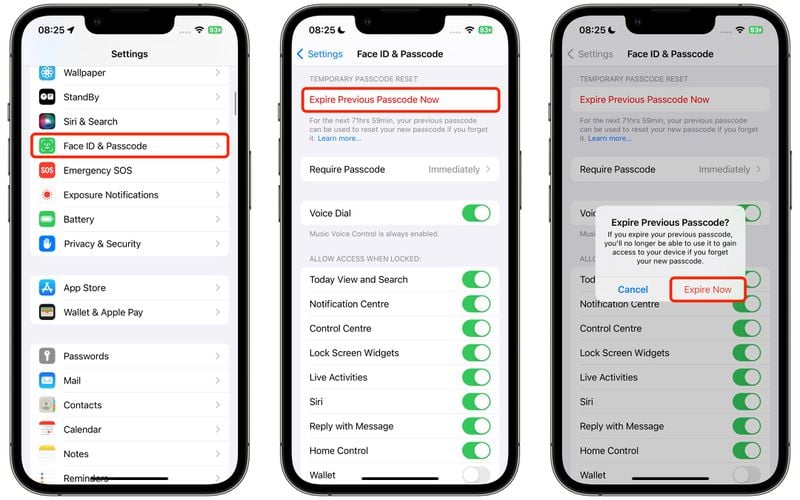
Новая версия iOS позволяет “Expire Previous Passcode Now”, чтобы сразу деактивировать старый код и избежать уязвимости в течение нескольких часов. Это особенно полезно после подозрения на компрометацию.
Изменение пароля Google Account и Apple Account прямо с телефона
Пароль блокировки – это только первый уровень. Измените основной аккаунт:
Для Google (Android):
- Настройки → Google → Управление аккаунтом Google → Безопасность → Пароль.
- Введите новое и подтвердите. Изменение приведет к выходу из аккаунта на других устройствах (кроме тех, где есть 2FA).
Для Apple Account (iPhone):
- Настройки → [Ваше имя] → Sign-In & Security → Изменить пароль.
- Подтвердите текущий код телефона и введите новый.
Эти действия защищают облако, почту и покупки. По моему опыту использования в течение месяца регулярное изменение этих аккаунтов значительно уменьшает спам и попытки входа с незнакомых устройств.
Что делать, если забыли пароль: диагностика и восстановление
Забытый пароль – распространенная проблема. На Android попробуйте ввести неправильный код несколько раз – появится опция "Забыли пароль?" с верификацией через Google аккаунт.
iPhone в новых версиях имеет 72-часовое окно для использования старого кода. Если нет – восстановление через компьютер в режиме Recovery (потеря данных, если нет резервной копии).
Тревожные сигналы: телефон просит пароль после обновления, необычной активности или сообщения о входе из других регионов. В таких случаях сначала смените пароли всех связанных сервисов, а затем телефона.
Распространенные ошибки и мифы при смене пароля
Многие пользователи повторяют типичные просчеты:
- Используют один и тот же пароль для телефона и банковских приложений – если сломают телефон, теряют все.
- Изменяют только визуально, оставляя старый в качестве основы (например, “Password1” → “Password2”).
- Игнорируют биометрию как резерв, хотя она дополняет, а не заменяет пароль.
- Не проверяют настройки после изменения — например, оставляют старый код активным.
- Верят мифу, что сложный пароль запомнить трудно: менеджеры паролей (встроенные в iOS/Android) решают это.
В нашей практике мы сталкивались со случаем, когда пользователь сменил пароль, но не вышел из аккаунтов на старом устройстве – это позволило злоумышленнику сохранить доступ. Всегда выбирайте опцию "Выйти на всех устройствах".
Как создать по-настоящему надежный пароль: чек-лист и рекомендации
Используйте этот чек-лист для самопроверки:
- Длина минимум 12-16 символов.
- Комбинация заглавных/строчные букв, цифр, символов.
- Избегать слов из словаря, дат, имен.
- Уникален для каждого важного сервиса.
- Хранить в защищенном менеджере.
- Включить 2FA (лучше passkey, чем SMS).
- Тестировать на легкость ввода одной рукой.
Продвинутым пользователям советуем passphrase - фразу из нескольких слов ("СинийКитЛетить2026!"), которую легко запомнить, но трудно сломать.
Биометрия, passkeys и будущее защиты телефона
В 2026 году пароли постепенно дополняются passkeys – криптографическими ключами, которые не нужно запоминать. Они уже работают во многих сервисах и защищены от фишинга.
Биометрия (Face ID, fingerprint) делает ежедневную разблокировку удобной, но всегда держите резервный сильный пароль. Комбинация этих технологий дает лучший баланс безопасности и комфорта.
FAQ: ответы на самые распространенные вопросы
Можно ли изменить пароль без текущего?
Обычно нет для блокировки экрана. Требуется восстановление через аккаунт или компьютер.
Удаляются ли данные после смены?
Нет, если вы знаете старый пароль.
Как часто менять?
Раз в 3–6 месяцев или после подозрения на утечку.
Что лучше: PIN или полный пароль?
Полный пароль для высокой безопасности, PIN – для ежедневного удобства с биометрией.
Работает ли инструкция на всех моделях?
Названия меню могут немного отличаться, но логика одинакова. Проверьте официальную поддержку изготовителя.
Смена пароля на телефоне – это инвестиция в покой. Регулярно обновляйте защиту, совмещайте методы и используйте современные инструменты. Ваши данные достойны этих нескольких минут внимания.