
Подключиться к Wi-Fi без ввода пароля можно несколькими простыми и полностью законными способами. Самые распространенные — сканирование QR-кода с уже подключенного устройства или роутера, использование кнопки WPS на маршрутизаторе и подключение к открытым публичным сетям. Все эти варианты работают только тогда, когда есть разрешение владельца сети или когда сеть специально сделана открытой.
Попытки обойти защиту чужой сети без согласия владельца считаются несанкционированным доступом и нарушают закон. Поэтому речь пойдет исключительно о безопасных и разрешенных методах, которые реально помогают в повседневной жизни: когда забыли пароль от собственного роутера, хотите быстро поделиться интернетом с гостем или ищете свободную точку доступа в кафе.
Современные смартфоны и роутеры значительно упростили этот процесс. Вместо длинного ввода сложных комбинаций символов достаточно нажать кнопку или навести камеру. Разберем каждый способ подробно с учетом Android, iOS и Windows.
Подключение через QR-код
QR-код стал самым удобным способом поделиться доступом к Wi-Fi без озвучивания пароля. Многие роутера имеют его напечатанным на корпусе или в мобильном приложении провайдера. Если устройство уже подключено к сети, он может сгенерировать такой код через несколько секунд.
На Android откройте «Настройки» → «Сеть и Интернет» → «Wi-Fi». Нажмите активную сеть и выберите «Поделиться». Появится QR-код. Другой телефон просто наводит на него камеру – и система предлагает подключиться. На iPhone с iOS 17 и более новыми версиями подобная функция доступна через «Пароли» или непосредственно в настройках Wi-Fi.
Этот метод идеально работает дома или в офисе, когда нужно быстро подключить гостя, телевизор или ноутбук. Код содержит и название сети и пароль в зашифрованном виде, поэтому вручную ничего вводить не надо.
Использование кнопки WPS на роутере
WPS (Wi-Fi Protected Setup) позволяет подключить устройство без ввода пароля, если у вас есть физический доступ к маршрутизатору. На большинстве роутеров есть кнопка со значком WPS или двумя стрелками в цепи.
На смартфоне Android зайдите в «Настройки» → «Сеть и Интернет» → «Wi-Fi» → «Дополнительные параметры» и выберите «Кнопка WPS». Затем нажмите и удерживайте кнопку WPS на роутере 3–5 секунд. Устройства обретают друг друга и автоматически соединяются. В Windows подобная опция доступна в параметрах сети.
Важно понимать: WPS имеет известные уязвимости, поэтому многие современные роутеры позволяют его отключить. Используйте этот способ только для собственной сети или с разрешения владельца. После подключения кнопку лучше деактивировать в настройках роутера.
Открытые и гостевые сети
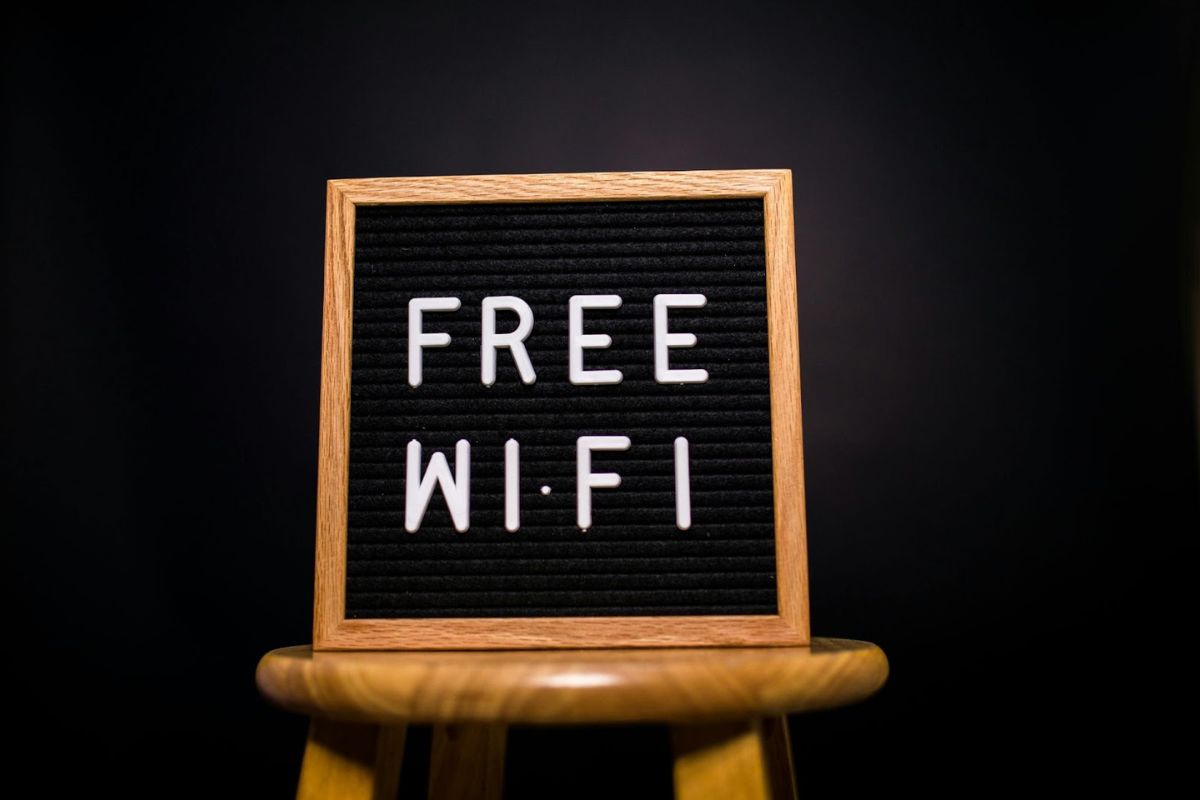
В кафе, библиотеках, аэропортах, торговых центрах и некоторых жилых комплексах часто работают сети без пароля. Они отображаются в списке Wi-Fi без значка замка. Достаточно выбрать такую сеть и нажать Подключиться. Иногда появляется страница с условиями использования – нужно только подтвердить согласие.
Многие роутеры поддерживают отдельную гостевую сеть. Владелец может создать ее с другим паролем или вообще без него, ограничив доступ к основной сети и устройствам. Это удобный и безопасный вариант для посетителей.
Для поиска бесплатных точек существуют специальные приложения, показывающие карту открытых сетей. Однако всегда проверяйте, действительно ли сеть публичная и не вводите личные данные на подозрительных страницах авторизации.
Советы по безопасности при подключении без пароля
Даже легальные способы нуждаются в осторожности. Вот несколько практических рекомендаций, которые помогут избежать лишних рисков.
- Никогда не подключайтесь к чужой сети без разрешения владельца. Это не только неэтично, но и может иметь юридические последствия.
- Избегайте банковских операций и ввода паролей на открытых публичных сетях. Лучше использовать VPN.
- После использования WPS выключите эту функцию в настройках роутера, чтобы снизить риск несанкционированного доступа.
- Если вы делитесь QR-кодом, убедитесь, что показываете его только проверенным людям.
- Для собственной сети создайте отдельную точку доступа — так основные устройства останутся защищенными.
Эти простые привычки сохраняют и ваш комфорт и безопасность всех участников сети.
Как восстановить доступ к собственной сети
Если пароль забыт, а устройство ранее подключено, его можно просмотреть в сохраненных настройках. В Windows откройте параметры → Сеть и Интернет → Wi-Fi → Управление известными сетями и просмотрите свойства. На Android и iOS пароль также сохраняется, но для просмотра иногда требуется дополнительный шаг через Пароли или специальные команды.
Наиболее надежный способ – сбросить роутер до заводских настроек. Для этого найдите кнопку Reset на корпусе, удерживая ее 10–15 секунд. После перезагрузки сеть вернется к стандартному паролю, обычно написанному на наклейке роутера. Затем можно настроить новый надежный пароль.
Некоторые провайдеры позволяют восстановить доступ через личный кабинет или мобильное приложение. Там часто можно создать новый QR-код или временно открыть сеть.
Мобильный хот-спот как альтернатива
Когда нет доступа ни к одной Wi-Fi сети, самое простое решение — раздать интернет со своего смартфона. На Android и iOS функция «Режим модема» или «Личный хот-спот» активируется в несколько кликов. Другие устройства подключаются к сети как к обычной сети.
Этот способ полностью под вашим контролем. Вы сами устанавливаете пароль или делаете сеть открытой на короткое время. Расходы уходят с вашего мобильного трафика, поэтому следует следить за лимитами.
Что делать, если ни один способ не сработал
Иногда роутер устарел и не поддерживает WPS или QR. В этом случае остается только физический доступ: подключиться кабелем Ethernet и изменить настройки через веб-интерфейс (обычно 192.168.0.1 или 192.168.1.1). Логин и пароль по умолчанию часто написаны на корпусе.
Если речь о чужой сети и владельце не может помочь — ищите публичные точки или используйте мобильный интернет. Попытки подбора паролей, использование сторонних программ для взлома или эксплуатации уязвимостей – это уже территория, которую лучше даже не рассматривать.
Подключение к Wi-Fi без ввода пароля сегодня – это удобство, а не хакерство. QR-коды, WPS и открытые сети делают процесс быстрым и комфортным именно тогда, когда согласие или сеть специально предназначена для свободного доступа. Главное всегда оставаться в рамках закона и уважать чужой интернет так же, как свой.